
पीडीएफ को पावरप्वाइंट में बदलें
पीडीएफ पेजों को संपादन योग्य पावरपॉइंट स्लाइड में बदलें। मुफ्त ऑनलाइन पीडीएफ से पीपीटी कनवर्टर, कोई वॉटरमार्क नहीं, कोई इंस्टॉल नहीं। लेआउट रखें या बाद में उस पर दोबारा काम करें।
या यहां एक पीडीएफ डालें
कोई फ़ाइल चयनित नहीं
निजी और अल्पकालिक: आपके द्वारा अंतिम बार खोलने के 2 घंटे बाद प्रत्येक अपलोड स्वचालित रूप से मिटा दिया जाता है।
कदम दर कदम
पीडीएफ को पावरपॉइंट में बदलें: चरण दर चरण
Upload the PDF and download the .pptx, then open it in PowerPoint or Keynote and add text boxes on top of the page images.
- 1
अपना पीडीएफ अपलोड करें
दस्तावेज़ में छोड़ें. स्कैन किए गए अपलोड को तुरंत चिह्नित किया जाता है, बिल्कुल अन्य कन्वर्टर्स की तरह - स्लाइड पर रखने के लिए कोई टेक्स्ट नहीं है।

कन्वर्ट करने के लिए पीडीएफ चुनें - 2
पावरपॉइंट में कनवर्ट करें दबाएँ
चयन योग्य पाठ वाले दस्तावेज़ के लिए कोई ओसीआर नहीं, या स्कैन के लिए ओसीआर चुनें। किसी भी तरह से शब्द वास्तविक स्लाइड टेक्स्ट के रूप में स्लाइड पर आते हैं, संपादन के लिए तैयार होते हैं, लोगो और फ़ोटो बिल्कुल वैसे ही रखे जाते हैं जैसे वे दिखते हैं।
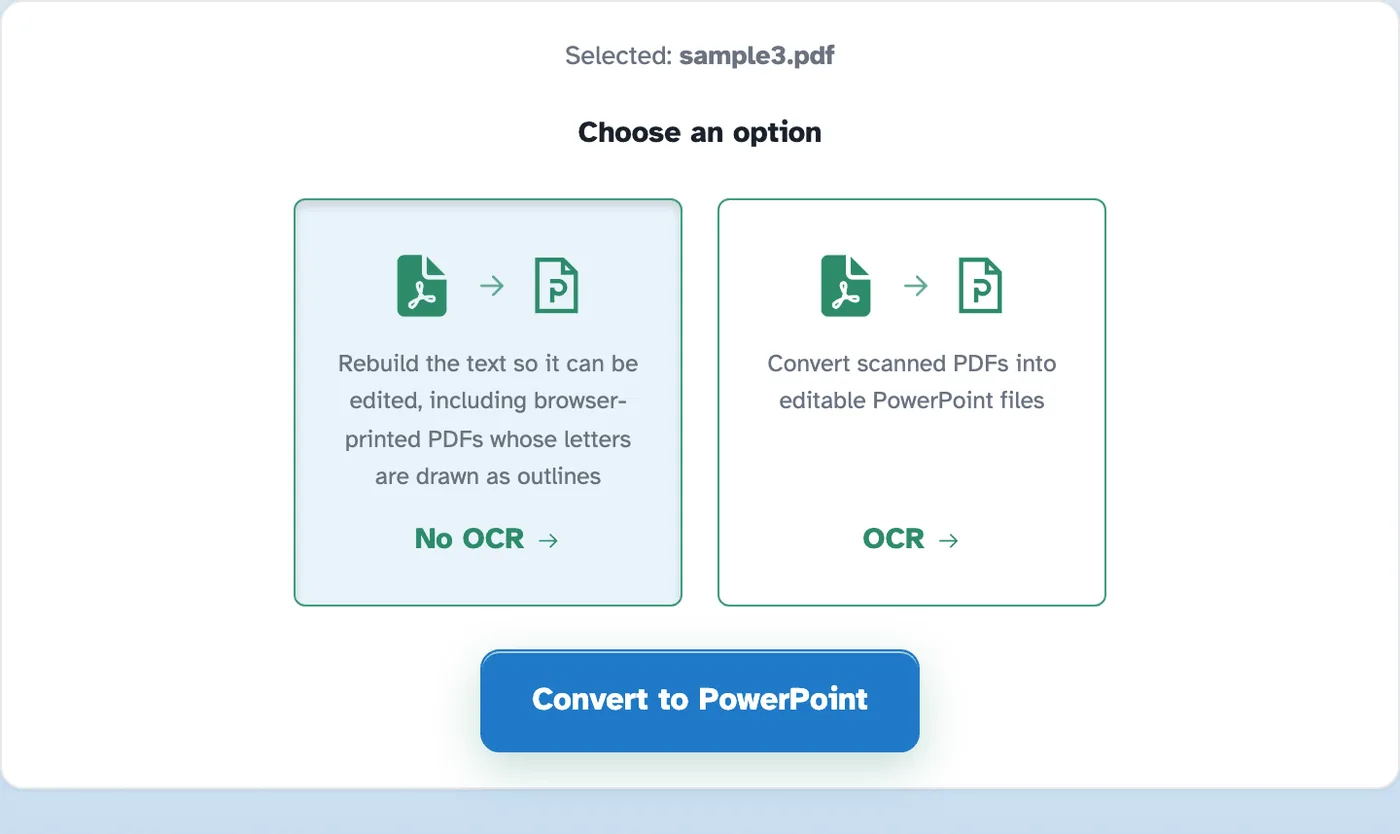
- 3
डेक डाउनलोड करें
The ready page hands back a real .pptx — in our test the four-page document came back as a 31.2 KB deck with four slides, opening in PowerPoint, Keynote or Google Slides.

- प्रति पृष्ठ स्लाइड करें
प्रत्येक पृष्ठ अपनी स्लाइड बन जाता है।
- संपादन योग्य स्लाइड
टेक्स्ट वास्तविक स्लाइड टेक्स्ट के रूप में आता है - इसे पावरपॉइंट, कीनोट या स्लाइड में बदलें।
- पेज गिनती रखी गई
हमारे परीक्षण में चार पृष्ठ चार-स्लाइड डेक के रूप में वापस आए।
- स्कैन भी काम करता है
ओसीआर चुनें और स्कैन किए गए पृष्ठ को संपादन योग्य स्लाइड टेक्स्ट में पहचाना जाता है।
- कहीं भी खुलता है
Standard .pptx — PowerPoint, Keynote, Google Slides, LibreOffice.
- डिफ़ॉल्ट रूप से निजी
कोई खाता नहीं, कोई वॉटरमार्क नहीं - और प्रत्येक फ़ाइल 2 घंटे के बाद स्वचालित रूप से हटा दी जाती है।
चयनित:
एक विकल्प चुनें
स्कैन किए गए दस्तावेज़ों को परिवर्तित करना समर्थित नहीं है। स्कैन की गई पीडीएफ़ें पाठ की छवियां हैं और उनमें रूपांतरण के लिए आवश्यक वास्तविक पाठ डेटा का अभाव है।
फ़ाइल: