
PDF를 파워포인트로 변환
PDF 페이지를 편집 가능한 PowerPoint 슬라이드로 변환합니다. 무료 온라인 PDF를 PPT로 변환하는 무료, 워터마크 없음, 설치 필요 없음. 레이아웃을 유지하거나 나중에 다시 작업하세요.
또는 여기에 PDF를 드롭하세요
선택한 파일이 없습니다.
비공개 및 단기: 모든 업로드는 마지막으로 연 후 2시간이 지나면 자동으로 삭제됩니다.
단계별로
PDF를 PowerPoint로 변환: 단계별
Upload the PDF and download the .pptx, then open it in PowerPoint or Keynote and add text boxes on top of the page images.
- 1
PDF 업로드
문서를 드롭하세요. 스캔한 업로드는 다른 변환기와 마찬가지로 즉시 플래그가 지정됩니다. 슬라이드에 텍스트를 넣을 필요가 없습니다.

변환할 PDF를 선택하세요 - 2
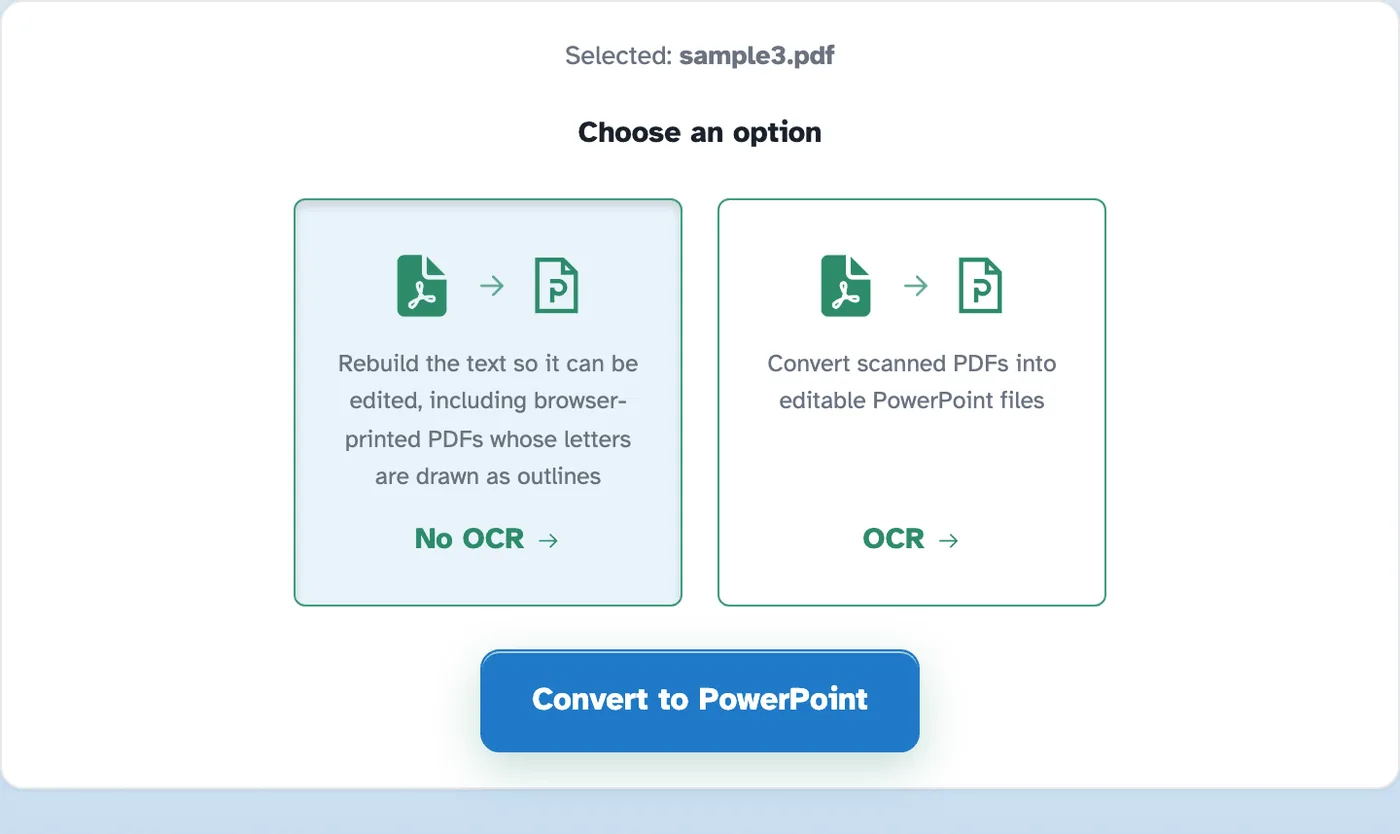
파워포인트로 변환을 누르세요
선택 가능한 텍스트가 있는 문서의 경우 OCR 없음을 선택하고 스캔의 경우 OCR을 선택합니다. 어느 쪽이든 단어는 편집 가능한 실제 슬라이드 텍스트로 슬라이드에 표시되며, 로고와 사진은 보이는 그대로 유지됩니다.
- 3
데크 다운로드
The ready page hands back a real .pptx — in our test the four-page document came back as a 31.2 KB deck with four slides, opening in PowerPoint, Keynote or Google Slides.

- 페이지당 슬라이드
각 페이지는 자체 슬라이드가 됩니다.
- 편집 가능한 슬라이드
텍스트는 실제 슬라이드 텍스트로 표시됩니다. PowerPoint, Keynote 또는 Slides에서 수정하세요.
- 페이지 수가 유지됨
테스트에서 4페이지가 4슬라이드 데크로 돌아왔습니다.
- 스캔도 작동합니다
OCR을 선택하면 스캔한 페이지가 편집 가능한 슬라이드 텍스트로 인식됩니다.
- 어디서나 열립니다
Standard .pptx — PowerPoint, Keynote, Google Slides, LibreOffice.
- 기본적으로 비공개
계정도, 워터마크도 없습니다. 모든 파일은 2시간 후에 자동으로 삭제됩니다.
선택됨:
옵션을 선택하세요
스캔한 문서 변환은 지원되지 않습니다. 스캔한 PDF는 텍스트 이미지이므로 변환에 필요한 실제 텍스트 데이터가 부족합니다.
파일: