
PDF에서 이미지 추출
PDF 내의 모든 이미지를 별도의 파일로 저장합니다. 빠른 무료 온라인 추출기, 워터마크 없음, 설치 없음.
또는 여기에 PDF를 드롭하세요
선택한 파일이 없습니다.
비공개 및 단기: 모든 업로드는 마지막으로 연 후 2시간이 지나면 자동으로 삭제됩니다.
단계별로
PDF에서 이미지 추출: 단계별
이미지 또는 전체 페이지를 선택하고 형식과 (페이지의 경우) DPI를 선택한 다음 ZIP을 다운로드하세요.
- 1
PDF 업로드
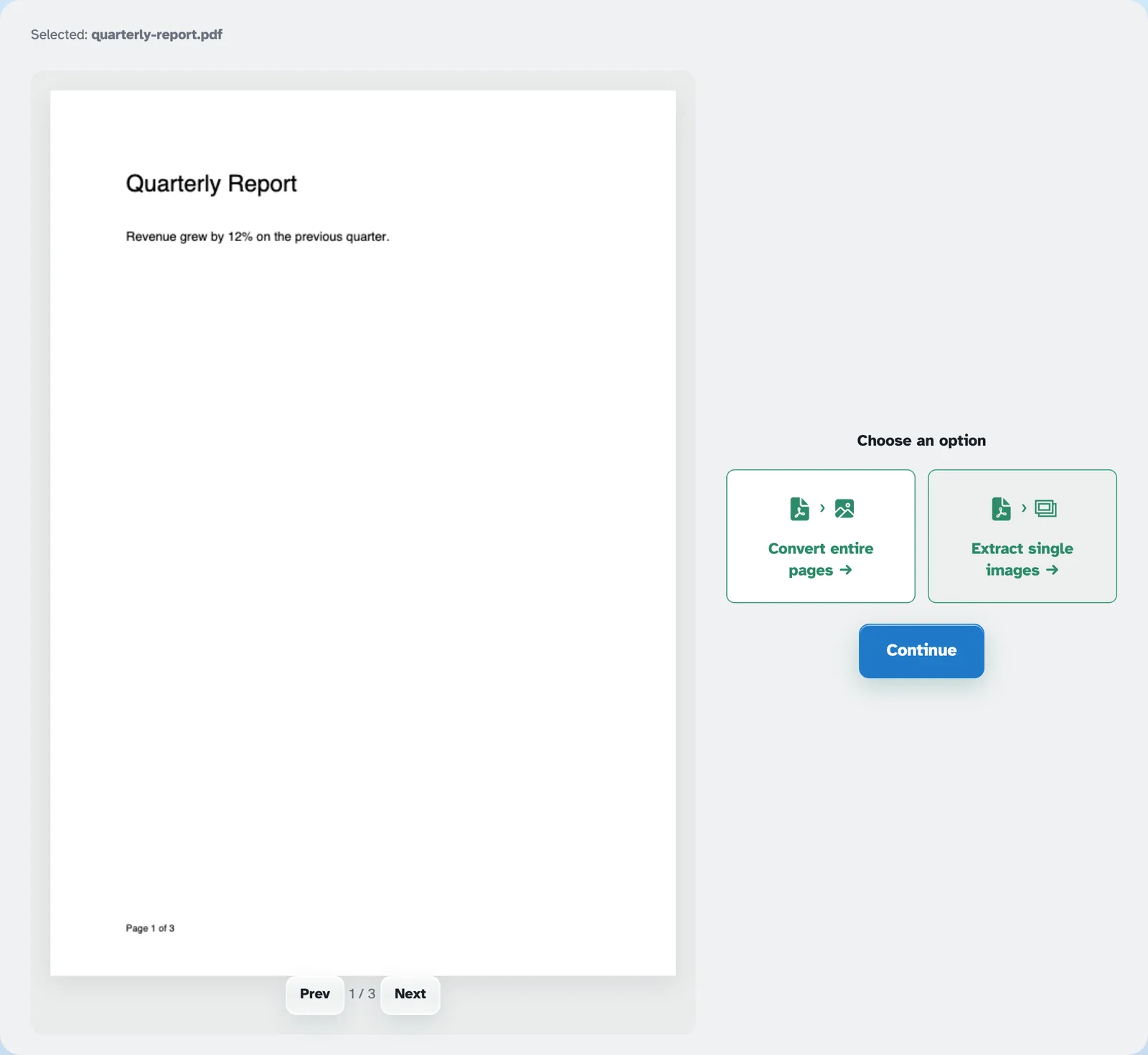
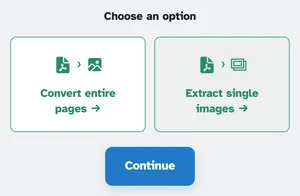
스캔, 브로셔, 슬라이드 내보내기 등 그림이 포함된 문서를 넣으세요. 두 옵션 모두 페이지 위에 있습니다. 전체 페이지 변환 그리고 단일 이미지 추출 — 이미 선택된 것. 파일은 2시간 후에 삭제됩니다.
- 2
단일 이미지 추출
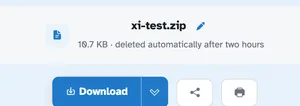
계속을 누르면 포함된 모든 그림이 전체 문서에 걸쳐 원래 픽셀 크기로 페이지 및 순서(p1_1, p1_2, p2_3 …)별로 명명된 PNG로 나타납니다. 하나의 이미지가 혼자 돌아옵니다. 여러 개는 준비 페이지에 하나의 깔끔한 ZIP으로 함께 도착합니다.
- 3
또는 전체 페이지를 변환하세요.
선택 전체 페이지 변환 대신 Continue는 파일을 JPG 도구로 직접 전달합니다. 여기서 각 페이지는 자체 그림이 됩니다. 썸네일, 프리젠테이션 및 빠른 미리 보기에 편리합니다.
- 나오는 사진마다
포함된 각 이미지는 원래 픽셀 크기의 자체 PNG로 저장됩니다.
- 지퍼백 1개
여러 이미지가 함께 압축되어 도착합니다. 고독한 이미지가 다시 드러납니다.
- 페이지별로 이름이 지정됨
p1_1, p1_2, p2_3 — 파일 전체에 걸쳐 존재하는 페이지와 순서입니다.
- 색상에 충실함
사진은 픽셀과 색상을 유지합니다. PDF 내부의 JPEG는 깨끗한 PNG로 다시 저장됩니다.
- 페이지도 이미지로
전체 페이지를 변환하면 시트당 하나의 그림을 위해 문서를 JPG 도구로 전달합니다.
- 기본적으로 비공개
계정도, 워터마크도 없습니다. 모든 파일은 2시간 후에 자동으로 삭제됩니다.
선택됨:
옵션을 선택하세요