
PDF를 JPG, PNG 또는 TIFF로 변환
PDF 페이지를 고품질 JPG, PNG 또는 TIFF 이미지로 변환하세요. 해상도를 선택하고 ZIP으로 다운로드하세요. 무료이며 워터마크가 없습니다.
또는 여기에 PDF를 드롭하세요
선택한 파일이 없습니다.
비공개 및 단기: 모든 업로드는 마지막으로 연 후 2시간이 지나면 자동으로 삭제됩니다.
단계별로
PDF를 JPG로 변환: 단계별
형식과 해상도를 선택한 다음 일괄 처리용 ZIP 파일을 다운로드하거나 한 페이지 파일용 단일 이미지를 다운로드하세요.
- 1
PDF 업로드
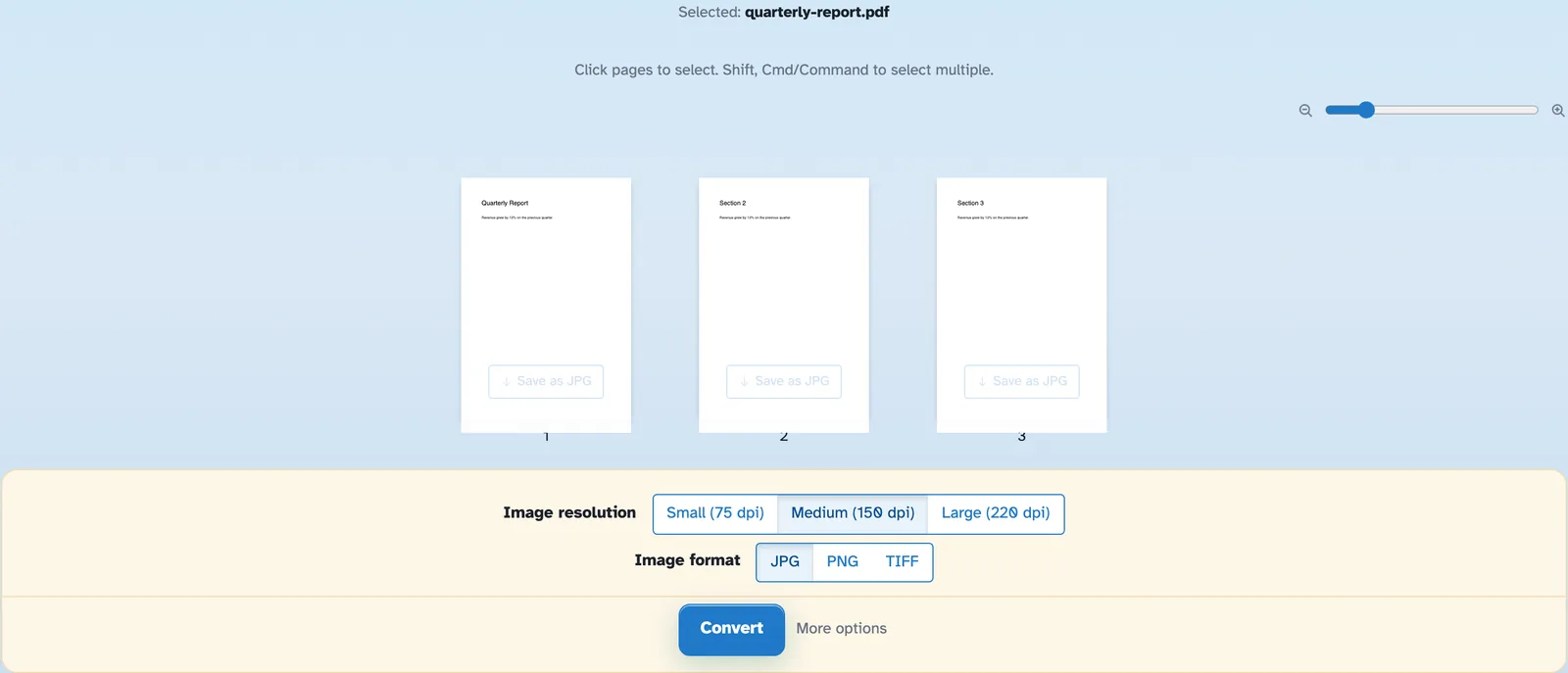
문서를 끌어오면 모든 페이지가 축소판으로 표시되며 확대/축소 슬라이더를 사용하여 크기를 조정할 수 있습니다. 파일은 2시간 후에 삭제됩니다.
- 2
해상도 및 형식 선택
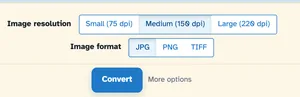
소형(75dpi), 중형(150dpi) 또는 대형(220dpi) - 커밋하기 전의 사진 크기입니다. JPG는 일상적인 선택입니다. PNG는 선명한 가장자리를 유지하고 TIFF는 단일 파일 및 색상 심도 옵션을 추가합니다. 모든 썸네일에는 자체 JPG로 저장 버튼도 있습니다.
- 3
변환 및 다운로드
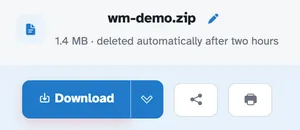
Press Convert. Several pages arrive together as one ZIP — in our test the four-page document came back as wm-demo.zip holding four JPGs, each exactly 1241 × 1754 pixels at Medium (150 dpi).
- 페이지당 이미지 1개
모든 페이지는 문서의 이름을 따서 이름이 지정되고 번호가 매겨진 고유한 그림이 됩니다.
- 배치용 ZIP
여러 페이지가 함께 압축되어 도착합니다. 한 페이지가 맨손으로 돌아옵니다.
- 세 가지 결심
소형 75, 중형 150, 대형 220dpi - 커밋하기 전에 크기를 결정하세요.
- JPG, PNG 또는 TIFF
형식을 선택하세요. 원하는 경우 TIFF는 모든 페이지를 하나의 단일 파일로 접을 수도 있습니다.
- 페이지를 하나씩 저장
각 썸네일에는 자체 JPG로 저장 버튼이 있습니다. 배치가 필요하지 않습니다.
- 기본적으로 비공개
계정도, 워터마크도 없습니다. 모든 파일은 2시간 후에 자동으로 삭제됩니다.
선택됨:
옵션을 선택하세요
파일 이름(0):