
Konvertieren Sie PDF in JPG, PNG oder TIFF
Konvertieren Sie PDF-Seiten in hochwertige JPG-, PNG- oder TIFF-Bilder. Auflösung wählen und als ZIP herunterladen. Kostenlos, kein Wasserzeichen.
oder laden Sie hier ein PDF herunter
Keine Datei ausgewählt
Privat und kurzlebig: Jeder Upload wird automatisch 2 Stunden nach dem letzten Öffnen gelöscht.
Schritt für Schritt
PDF in JPG konvertieren: Schritt für Schritt
Wählen Sie das Format und die Auflösung aus und laden Sie dann die ZIP-Datei für einen Stapel oder das einzelne Bild für eine einseitige Datei herunter.
- 1
Laden Sie Ihr PDF hoch
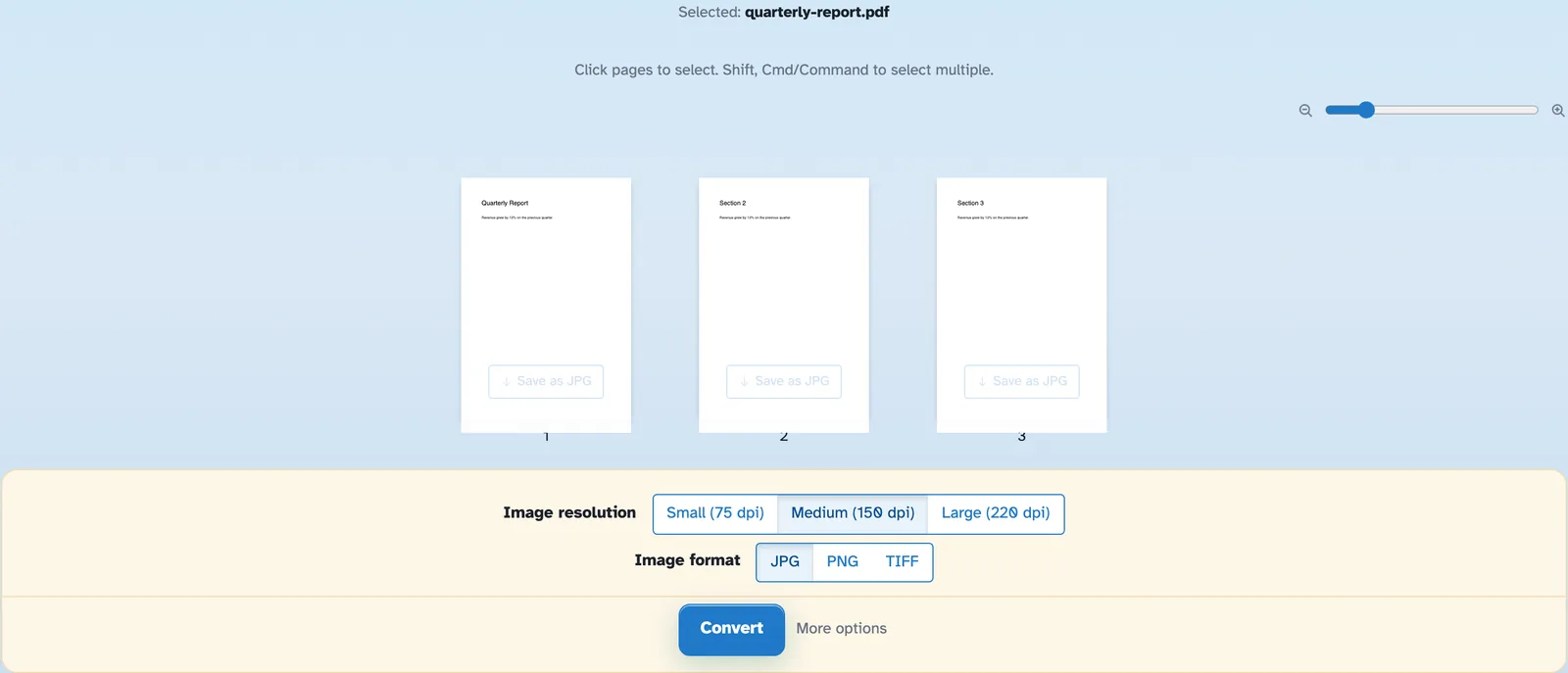
Ziehen Sie das Dokument hinein und jede Seite wird als Miniaturansicht angezeigt, mit einem Zoom-Schieberegler zur Größenanpassung. Dateien werden nach 2 Stunden gelöscht.
- 2
Wählen Sie Auflösung und Format
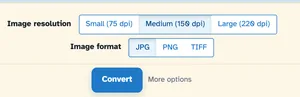
Klein (75 dpi), Mittel (150 dpi) oder Groß (220 dpi) – die Bildgröße, bevor Sie festlegen. JPG ist die alltägliche Wahl; PNG sorgt für scharfe Kanten und TIFF bietet Optionen für einzelne Dateien und Farbtiefe. Jedes Miniaturbild verfügt außerdem über eine eigene Schaltfläche „Als JPG speichern“.
- 3
Konvertieren und herunterladen
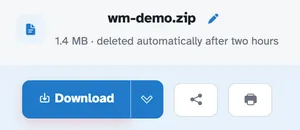
Press Convert. Several pages arrive together as one ZIP — in our test the four-page document came back as wm-demo.zip holding four JPGs, each exactly 1241 × 1754 pixels at Medium (150 dpi).
- Ein Bild pro Seite
Jede Seite wird zu einem eigenen Bild, benannt nach dem Dokument und nummeriert.
- Postleitzahl für den Stapel
Mehrere Seiten werden zusammengezippt geliefert; Eine einzelne Seite kommt leer zurück.
- Drei Vorsätze
Klein 75, Mittel 150, Groß 220 dpi – legen Sie die Größe fest, bevor Sie sich festlegen.
- JPG, PNG oder TIFF
Wählen Sie das Format; Wenn Sie möchten, faltet TIFF sogar alle Seiten in einer einzigen Datei zusammen.
- Speichern Sie die Seiten einzeln
Jedes Miniaturbild verfügt über eine eigene Schaltfläche „Als JPG speichern“ – es ist kein Stapel erforderlich.
- Standardmäßig privat
Kein Konto, kein Wasserzeichen – und jede Datei wird nach 2 Stunden automatisch gelöscht.
Ausgewählt:
Wählen Sie eine Option
Filenames (0):