
PDF-Workflows: Automatisieren Sie wiederkehrende Aufgaben
Speichern Sie einmal eine Abfolge von PDF-Schritten und wenden Sie dann die gesamte Abfolge in einem einzigen Durchgang auf ein beliebiges Dokument an. Dateien werden nach der Verwendung gelöscht.
Gespeicherte Arbeitsabläufe
Noch keine gespeicherten Workflows – klicken Sie auf „Neu erstellen“ oder importieren Sie einen.
Workflow-Läufer
Legen Sie hier ein PDF ab – jeder Schritt oben läuft darauf ab, sobald es landet.
Privat und kurzlebig: Jeder Upload wird automatisch 2 Stunden nach dem letzten Öffnen gelöscht.
Freiläufe dauern bis zu 200 Seiten, 3 Aufgaben pro Stunde.
So erstellen Sie Workflows
- 1
Bauen Sie die Kette auf
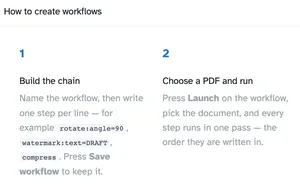
Benennen Sie den Workflow und schreiben Sie dann beispielsweise einen Schritt pro Zeile
rotate:angle=90,watermark:text=DRAFT,compress. Drücken Sie Workflow speichern um es zu behalten. - 2
Wählen Sie ein PDF und führen Sie es aus
Drücken Sie Starten Wählen Sie im Workflow das Dokument aus und jeder Schritt wird in einem Durchgang ausgeführt – in der Reihenfolge, in der er geschrieben wurde.
- 3
Den Workflow wiederverwenden
Starten Sie dieselbe Kette für andere Dokumente, bearbeiten Sie die Schritte jederzeit oder verwenden Sie sie Exportieren und Importieren um Ihre Arbeitsabläufe in einen anderen Browser zu verschieben.
Schritt für Schritt
Workflows erstellen: Schritt für Schritt
Schreiben Sie einen Schritt pro Zeile, entweder den Namen des Tools allein oder mit Einstellungen (Name:Schlüssel=Wert,...), und führen Sie dann die Datei durch.
- 1
Öffnen Sie den Manager
Jede gespeicherte Kette wird hier mit ihren Werkzeugen und einer Schaltfläche „Starten“ aufgelistet – „Flatten > Compressed“ dient als Beispiel. „Neu erstellen“ startet ein neues; Export und Import verschieben Ihre Arbeitsabläufe zwischen Browsern. Dateien werden nach 2 Stunden gelöscht.
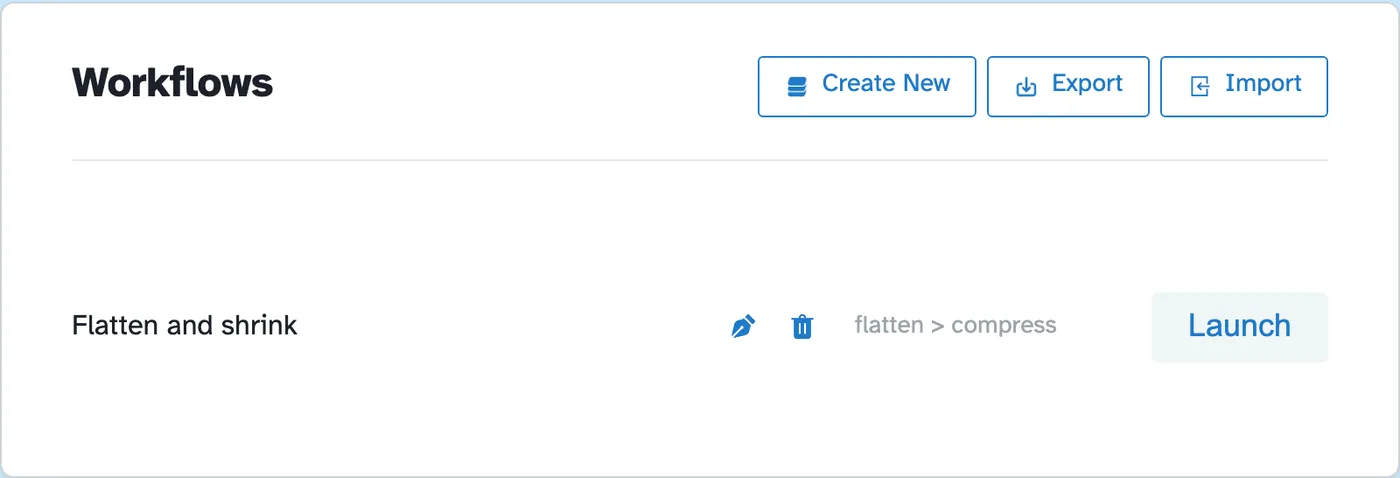 compress und die Schaltfläche „Starten“>
 - 2
Erstellen Sie die Schrittkette
Benennen Sie den Workflow und schreiben Sie dann einen Schritt pro Zeile – rotieren:winkel=90, Wasserzeichen:text=ENTWURF, komprimieren. Auf der Anleitungskarte der Seite wird die Syntax erläutert. Durch Speichern des Workflows bleibt die Kette in der obigen Liste erhalten.
- 3
Starten und herunterladen
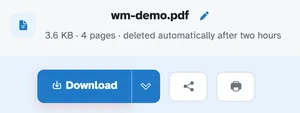
Klicken Sie auf „Starten“, wählen Sie das Dokument aus und jeder Schritt wird in der angegebenen Reihenfolge ausgeführt. Unsere Testkette (Drehen:Winkel=90 + Komprimieren) gab das vierseitige Dokument um 90° gedreht und erneut komprimiert zurück – bereit zum Herunterladen wie bei jedem Einzeltool-Lauf.
- Werkzeugketten
Drehen, Zuschneiden, Größe ändern, Mehrfachnutzen, Spiegeln, Wasserzeichen, Komprimieren – alles in einem Durchgang.
- Ein Schritt pro Zeile
Einfacher Text: Drehen: Winkel = 90, Wasserzeichen: Text = ENTWURF, Größe = 36, Komprimieren.
- Gespeichert und wiederverwendet
Workflow speichern behält ihn; Launch führt es für das nächste Dokument aus.
- Exportieren und Importieren
Verschieben Sie Ihre Arbeitsabläufe als Datei in einen anderen Browser.
- Ein Durchgang
Jeder Schritt wird in der Reihenfolge ausgeführt, in der er geschrieben wurde, innerhalb einer einzelnen Aufgabe.
- Standardmäßig privat
Kein Konto, kein Wasserzeichen – und jede Datei wird nach 2 Stunden automatisch gelöscht.