
Alur Kerja PDF: Mengotomatiskan Tugas Berulang
Simpan rangkaian langkah PDF satu kali, lalu terapkan seluruh rangkaian ke dokumen apa pun dalam sekali proses. File dihapus setelah digunakan.
Alur kerja yang disimpan
Belum ada alur kerja yang disimpan — tekan Buat Baru, atau impor alur kerja.
Pelari alur kerja
Letakkan PDF di sini — setiap langkah di atas berjalan pada saat ia mendarat.
Pribadi dan berumur pendek: setiap unggahan dihapus secara otomatis 2 jam setelah Anda terakhir membukanya.
Proses gratis memakan waktu hingga 200 halaman, 3 tugas per jam.
Cara membuat alur kerja
- 1
Bangun rantainya
Beri nama alur kerja, lalu tulis satu langkah per baris — misalnya
rotate:angle=90,watermark:text=DRAFT,compress. Tekan Simpan alur kerja untuk menyimpannya. - 2
Pilih PDF dan jalankan
Tekan Peluncuran pada alur kerja, pilih dokumen, dan setiap langkah berjalan dalam satu langkah — sesuai urutan penulisannya.
- 3
Gunakan kembali alur kerja
Luncurkan rantai yang sama pada dokumen lain, edit langkah-langkahnya kapan saja, atau gunakan Ekspor dan Impor untuk memindahkan alur kerja Anda ke browser lain.
Langkah demi langkah
Buat Alur Kerja: langkah demi langkah
Tulis satu langkah per baris, baik nama alatnya saja atau dengan pengaturan (nama: kunci=nilai,...), lalu jalankan file melaluinya.
- 1
Buka manajer
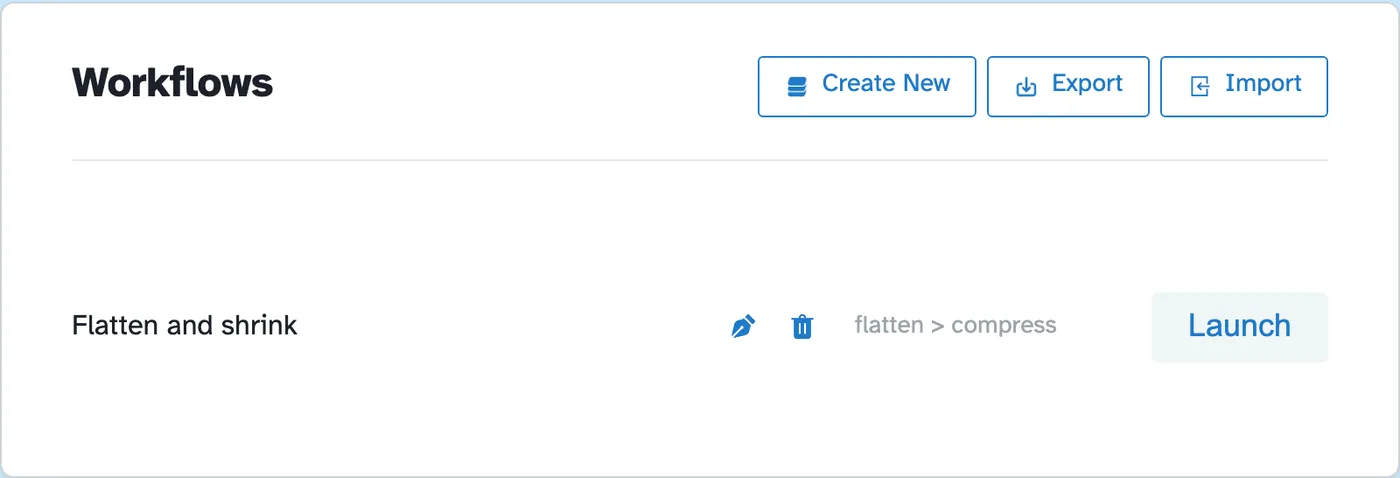
Setiap rantai yang disimpan tercantum di sini dengan alatnya dan tombol Peluncuran — “ratakan > kompres” dikirimkan sebagai contoh. Buat Baru memulai yang baru; Ekspor dan Impor memindahkan alur kerja Anda antar browser. File dihapus setelah 2 jam.
 kompres dan tombol Luncurkannya">
 - 2
Bangun rantai langkah
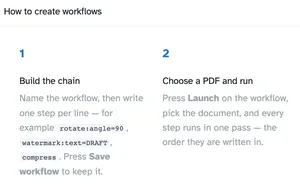
Beri nama alur kerja, lalu tulis satu langkah per baris — putar:sudut=90, tanda air:teks=DRAFT, kompres. Kartu petunjuk pada halaman tersebut menjelaskan sintaksisnya; Simpan alur kerja menjaga rantai tetap dalam daftar di atas.
- 3
Luncurkan & unduh
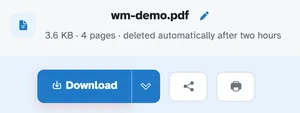
Tekan Luncurkan, pilih dokumen, dan setiap langkah berjalan sesuai urutan tertulis. Rantai pengujian kami (rotate:angle=90 + kompres) mengembalikan dokumen empat halaman yang diputar 90° dan dikompresi ulang — siap di belakang Download seperti pengoperasian alat tunggal apa pun.
- Rantai alat
Putar, potong, ubah ukuran, n-up, balik, tanda air, kompres — berbaris dalam satu gerakan.
- Satu langkah per baris
Teks biasa: putar:sudut=90, tanda air:teks=DRAFT,ukuran=36, kompres.
- Disimpan & digunakan kembali
Simpan alur kerja menyimpannya; Peluncuran menjalankannya pada dokumen berikutnya.
- Ekspor & Impor
Pindahkan alur kerja Anda ke browser lain sebagai file.
- Satu izin
Setiap langkah berjalan sesuai urutan penulisannya, dalam satu tugas.
- Pribadi secara default
Tanpa akun, tanpa tanda air — dan setiap file otomatis terhapus setelah 2 jam.