
PDF 工作流程:自動執行重複任務
儲存一次 PDF 步驟序列,然後在一次運行中將整個序列套用到任何文件。文件在使用後將被刪除。
已儲存的工作流程
尚未儲存工作流程 - 按下「新建」或匯入一個。
工作流程運行器
將 PDF 拖曳到此處 ——上面的每一步在落地的那一刻都會在它上面運行。
私密且短暫:每次上傳的內容都會在您上次開啟後 2 小時後自動刪除。
免費運行最多需要 200 頁,每小時 3 個任務。
如何建立工作流程
- 1
建立鏈條
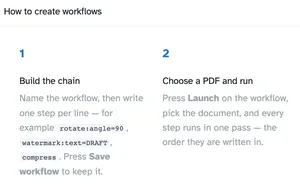
為工作流程命名,然後每行寫一個步驟 - 例如
rotate:angle=90,watermark:text=DRAFT,compress。按 儲存工作流程 保留它。 - 2
選擇 PDF 並運行
新聞 發射 在工作流程上,選擇文檔,每個步驟都會按其寫入順序一次運行。
- 3
重複使用工作流程
在其他文件上啟動相同的鏈,隨時編輯步驟,或使用 出口 和 進口 將您的工作流程移至另一個瀏覽器。
一步一步
建立工作流程:一步一步
每行寫入一個步驟,可以單獨使用工具名稱,也可以使用設定(名稱:鍵=值,...),然後透過它來執行檔案。
- 1
開啟管理器
每個保存的鏈都在此列出及其工具和啟動按鈕 - 以「展平 > 壓縮」為例。創造新開始一個新的;匯出和匯入可在瀏覽器之間移動您的工作流程。文件將在 2 小時後刪除。
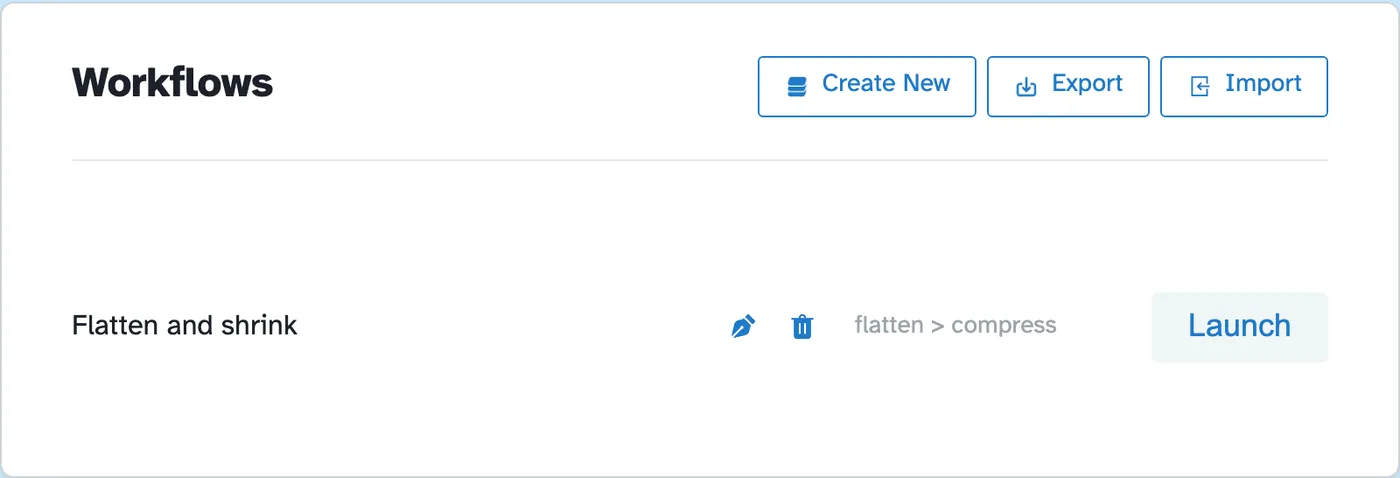 compress 及其啟動按鈕">
 - 2
建構步驟鏈
為工作流程命名,然後每行寫一個步驟 - 旋轉:角度=90,水印:文字=草稿,壓縮。該頁面自己的操作方法卡詳細說明了語法;保存工作流程將鏈保留在上面的列表中。
- 3
啟動並下載
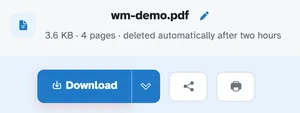
點擊“啟動”,選擇文檔,每個步驟都會按照寫入的順序運行。我們的測試鏈(旋轉:角度= 90 + 壓縮)返迴旋轉 90° 並重新壓縮的四頁文件 - 像任何單一工具運行一樣在下載後準備就緒。
- 工具鏈
旋轉、裁切、調整大小、合一、翻轉、浮水印、壓縮 — 一次完成。
- 每行一步
純文字:旋轉:角度=90,浮水印:文字=草稿,大小=36,壓縮。
- 儲存並重複使用
儲存工作流程保留它; Launch 在下一個文件上運行它。
- 出口和進口
將您的工作流程作為文件移至另一個瀏覽器。
- 一通
每個步驟都按照編寫的順序在單一任務中運行。
- 預設為私有
沒有帳戶,沒有浮水印 - 每個文件都會在 2 小時後自動刪除。