
合併 PDF:將 PDF 檔案合併為一個
在幾秒鐘內將多個 PDF 和圖像合併到一個文件中。拖曳重新排序、選擇頁面、免費下載。無浮水印,無需安裝。
或將文件拖放到此處
未選擇文件
一步一步
合併 PDF 檔案:一步一步
新增文件,然後將卡片拖入閱讀順序 - 決定完成的文件的是卡片,而不是上傳順序。
- 1
上傳您的 PDF
使用上面的按鈕選擇您的文件,或將它們拖曳到框框中。新增任意數量 - 您放置它們的順序並不重要,每個檔案都會在 2 小時後刪除。

選擇要合併的文件 - 2
安排訂單
在文件視圖中,將整個文件拖曳到位;切換到頁面視圖以移動單一頁面。一鍵重新排序即可按名稱對每個檔案進行排序。

- 3
選擇頁面
按一下檔案可逐頁閱讀,並僅保留加入合併的頁面;旋轉或複製任何頁面。新增頁面將額外的文件準確地放置在您想要的位置。

切換到頁面視圖以移動單一頁面 - 4
在更多選項中設定詳細信息
的 更多選擇 文件下的按鈕可開啟詳細資料 - 每一項都在那裡進行了解釋:雙面列印、相同尺寸的頁面、封面/標題檔案、頁腳中的檔案名稱、如何建立書籤和目錄、如何處理可填寫的表單欄位以及結果下載的名稱。
缺少您需要的選項?面板的 傳送回饋 線路以及欄中的回饋籌碼直接發送給團隊。
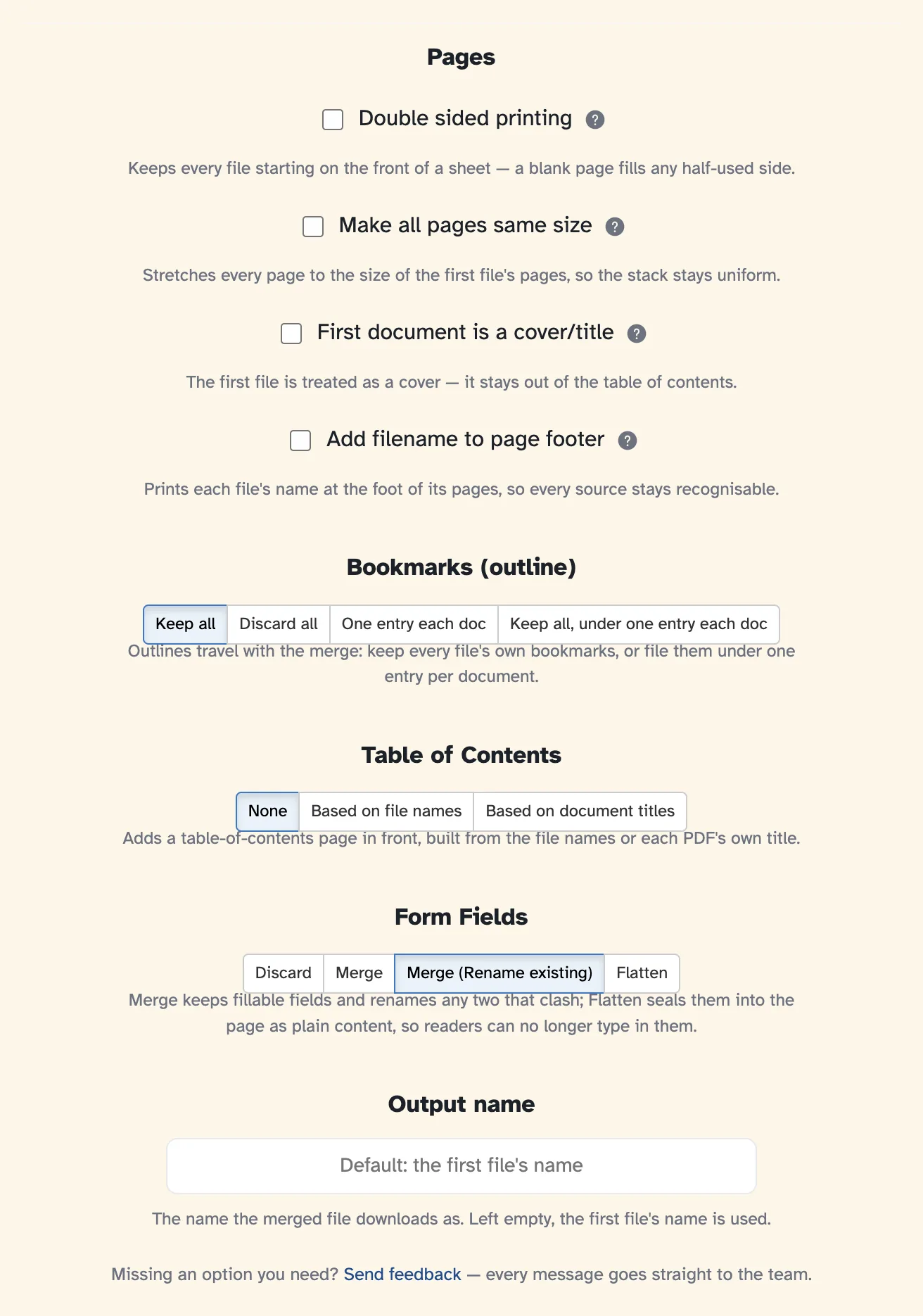
- 5
合併並下載
按“合併 PDF 檔案”,完成的文件將會打開,可供下載、分享或列印。

下載合併後的 PDF
- 文件數量任意多
一疊 PDF 變成一個文件 — 任意數量的文件、任意數量的頁面,依照您設定的順序。
- 整個文件或單一頁面
拖曳完整文檔,或開啟一個文檔並僅取得屬於合併的頁面。
- 準備雙面
奇數文件可以佔用空白頁,因此雙面列印可以完美保持同步。
- 可填寫的表格繼續存在
保持表單欄位正常運作、合併重複項或拼合它們 - 您可以在「更多選項」中進行選擇。
- 書籤和目錄
保留每個檔案的書籤,將它們嵌套在一個條目下,或建立一個新的目錄頁面。
- 預設為私有
沒有帳戶,沒有浮水印 - 每個文件都會在 2 小時後自動刪除。
點擊頁面進行選擇。 Shift、Cmd/Command 可選擇多個。
document.pdf