
Fusionar PDF: combinar archivos PDF en uno
Combine varios archivos PDF e imágenes en un solo documento en segundos. Arrastre para reordenar, seleccione páginas y descárguelas gratis. Sin marca de agua, sin instalación.
o soltar archivos aquí
No hay archivos seleccionados
paso a paso
Fusionar Archivos PDF: paso a paso
Agregue sus archivos, luego arrastre las tarjetas en orden de lectura: las tarjetas, no el orden de carga, deciden el documento terminado.
- 1
Sube tus archivos PDF
Elija sus archivos con el botón de arriba o arrástrelos al cuadro. Agrega tantos como quieras: el orden en el que los colocas aún no importa y todos los archivos se eliminan después de 2 horas.

Elija los archivos para fusionar - 2
Organizar el pedido
En la vista Archivos, arrastre un documento completo a su lugar; cambie a la vista Páginas para mover una sola página. Reordenar ordena cada archivo por nombre con un solo clic.

- 3
Elige las paginas
Haga clic en un archivo para leerlo página por página y conservar solo las páginas que se unen a la combinación; rotar o duplicar cualquier página. Agregar páginas coloca archivos adicionales exactamente donde los desea.

Cambie a la vista Páginas para mover páginas individuales - 4
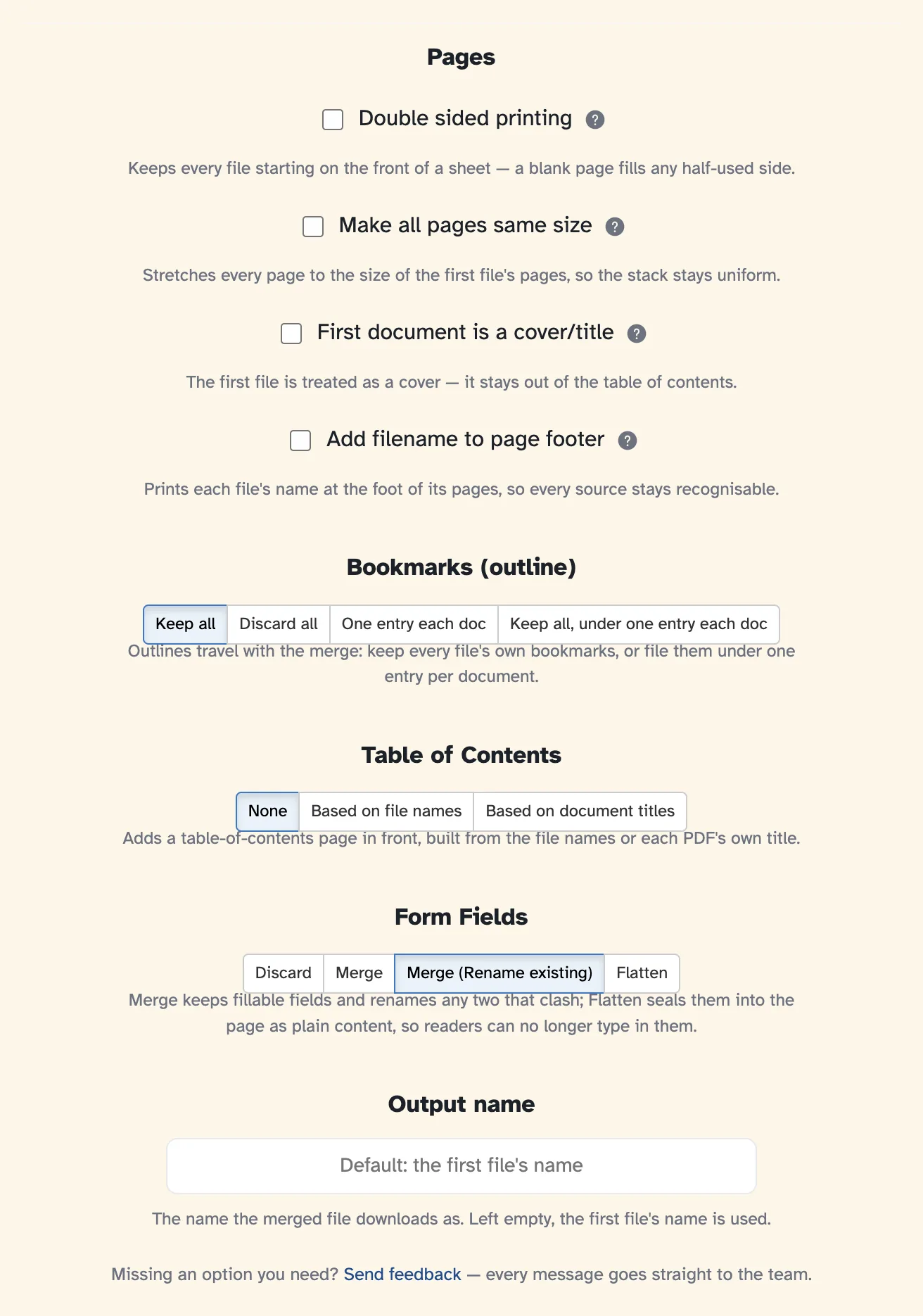
Establece los detalles en Más opciones
el Más opciones El botón debajo de los archivos abre los detalles finos, cada uno explicado allí mismo: impresión a doble cara, páginas del mismo tamaño, un archivo de portada/título, nombres de archivos en el pie de página, cómo se crean los marcadores y la tabla de contenido, cómo se manejan los campos de formulario que se pueden completar y el nombre con el que se descarga el resultado.
¿Te falta una opción que necesitas? el panel Enviar comentarios La línea, y el chip de retroalimentación en la barra, va directamente al equipo.
- 5
Fusionar y descargar
Presione Combinar archivos PDF y el documento terminado se abrirá listo para descargar, compartir o imprimir.

Descargue el PDF fusionado
- Tantos archivos como quieras
Las pilas de archivos PDF se convierten en un solo documento: cualquier número de archivos, cualquier número de páginas, en el orden que establezca.
- Archivos completos o páginas individuales
Arrastre documentos completos o abra uno y tome solo las páginas que pertenecen a la combinación.
- Listo para doble cara
Un documento con recuento impar puede ocupar una página en blanco, por lo que la impresión a doble cara se mantiene perfectamente sincronizada.
- Los formularios rellenables sobreviven
Mantenga los campos del formulario funcionando, combine duplicados o aplánelos: su elección en Más opciones.
- Marcadores y tabla de contenidos.
Mantenga los marcadores de cada archivo, anímelos en una entrada o cree una nueva página de tabla de contenido.
- Privado por defecto
Sin cuenta ni marca de agua, y todos los archivos se eliminan automáticamente después de 2 horas.
Haga clic en las páginas para seleccionar. Mayús, Cmd/Comando para seleccionar varios.