
دمج PDF: دمج ملفات PDF في ملف واحد
ادمج عدة ملفات PDF وصور في مستند واحد في ثوانٍ. اسحب لإعادة الترتيب، واختيار الصفحات، وتنزيلها مجانًا. لا توجد علامة مائية، لا تثبيت.
أو قم بإسقاط الملفات هنا
لم يتم تحديد أي ملفات
خطوة بخطوة
دمج ملفات PDF: خطوة بخطوة
أضف ملفاتك، ثم اسحب البطاقات إلى ترتيب القراءة - فالبطاقات، وليس ترتيب التحميل، هي التي تحدد المستند النهائي.
- 1
قم بتحميل ملفات PDF الخاصة بك
اختر ملفاتك باستخدام الزر أعلاه، أو اسحبها إلى المربع. أضف العدد الذي تريده — لا يهم الترتيب الذي أسقطته بعد، وسيتم حذف كل ملف بعد ساعتين.

اختر الملفات المراد دمجها - 2
ترتيب النظام
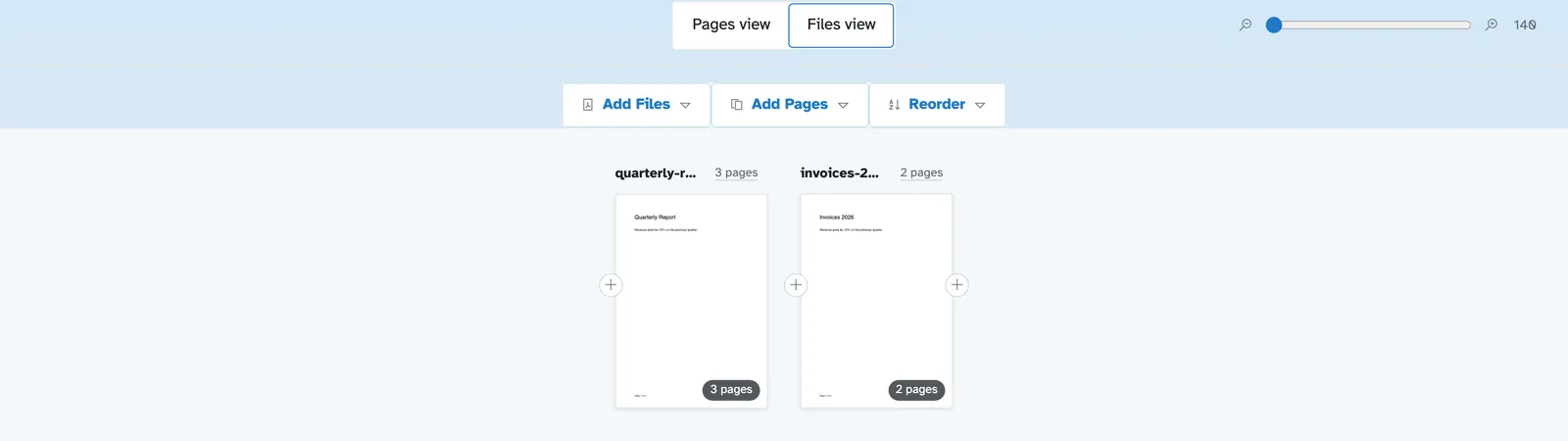
في عرض الملفات، اسحب المستند بأكمله إلى مكانه؛ قم بالتبديل إلى عرض الصفحات لنقل صفحة واحدة بدلاً من ذلك. إعادة الترتيب يفرز كل ملف حسب الاسم بنقرة واحدة.
- 3
اختر الصفحات
انقر فوق ملف لقراءته صفحة تلو الأخرى واحتفظ فقط بالصفحات التي تنضم إلى الدمج؛ تدوير أو تكرار أي صفحة. تقوم إضافة الصفحات بإسقاط الملفات الإضافية في المكان الذي تريده بالضبط.

قم بالتبديل إلى عرض الصفحات لنقل الصفحات الفردية - 4
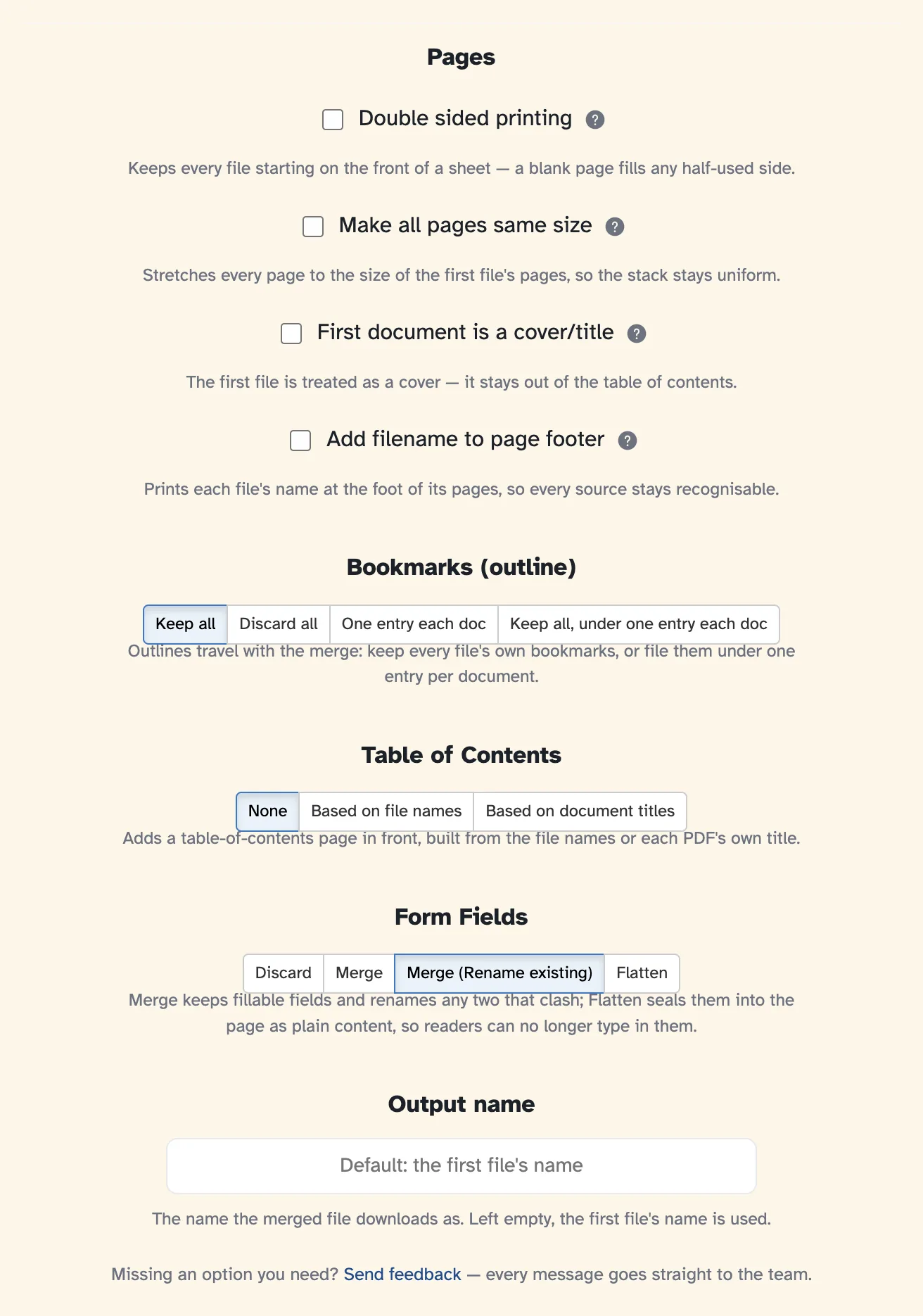
قم بتعيين التفاصيل في المزيد من الخيارات
ال المزيد من الخيارات يفتح الزر الموجود أسفل الملفات التفاصيل الدقيقة - يتم شرح كل منها هناك مباشرة: الطباعة على الوجهين، والصفحات ذات الحجم نفسه، وملف الغلاف/العنوان، وأسماء الملفات في التذييل، وكيفية إنشاء الإشارات المرجعية وجدول المحتويات، وكيفية التعامل مع حقول النماذج القابلة للتعبئة، والاسم الذي يتم تنزيل النتيجة به.
هل تفتقد الخيار الذي تحتاجه؟ اللوحة إرسال ردود الفعل الخط - وشريحة التعليقات الموجودة في الشريط - تنتقل مباشرة إلى الفريق.
- 5
دمج وتنزيل
اضغط على دمج ملفات PDF وسيفتح المستند النهائي جاهزًا للتنزيل أو المشاركة أو الطباعة.

قم بتنزيل ملف PDF المدمج
- العديد من الملفات كما تريد
تصبح مجموعات ملفات PDF مستندًا واحدًا — أي عدد من الملفات، وأي عدد من الصفحات، بالترتيب الذي تحدده.
- ملفات كاملة أو صفحات واحدة
اسحب المستندات الكاملة حولك، أو افتح واحدًا وخذ فقط الصفحات التي تنتمي إلى الدمج.
- جاهز للجانبين
يمكن أن يأخذ المستند ذو العدد الفردي صفحة فارغة، لذا تظل الطباعة على الوجهين متقنة تمامًا.
- النماذج القابلة للملء تبقى على قيد الحياة
حافظ على عمل حقول النموذج، أو قم بدمج النسخ المكررة، أو قم بتسويتها - اختيارك في المزيد من الخيارات.
- الإشارات المرجعية وجدول المحتويات
احتفظ بالإشارات المرجعية لكل ملف، وقم بتضمينها تحت إدخال واحد، أو أنشئ صفحة جديدة لجدول المحتويات.
- خاصة بشكل افتراضي
لا يوجد حساب ولا علامة مائية - ويتم حذف كل ملف تلقائيًا بعد ساعتين.
انقر فوق الصفحات لتحديد. Shift، Cmd/Command لتحديد عدة.