
合并 PDF:将 PDF 文件合并为一个
在几秒钟内将多个 PDF 和图像合并到一个文档中。拖动重新排序、选择页面、免费下载。无水印,无需安装。
或将文件拖放到此处
未选择文件
一步一步
合并 PDF 文件:一步一步
添加文件,然后将卡片拖入阅读顺序 - 决定完成的文档的是卡片,而不是上传顺序。
- 1
上传您的 PDF
使用上面的按钮选择您的文件,或将它们拖到框中。添加任意数量 - 您放置它们的顺序并不重要,每个文件都会在 2 小时后删除。

选择要合并的文件 - 2
安排订单
在文件视图中,将整个文档拖动到位;切换到页面视图以移动单个页面。一键重新排序即可按名称对每个文件进行排序。

- 3
选择页面
单击文件可逐页阅读,并仅保留加入合并的页面;旋转或复制任何页面。添加页面将额外的文件准确地放置在您想要的位置。

切换到页面视图以移动单个页面 - 4
在更多选项中设置详细信息
的 更多选择 文件下的按钮可打开详细信息 - 每一项都在那里进行了解释:双面打印、相同尺寸的页面、封面/标题文件、页脚中的文件名、如何构建书签和目录、如何处理可填写的表单字段以及结果下载的名称。
缺少您需要的选项?面板的 发送反馈 线路以及栏中的反馈筹码直接发送给团队。
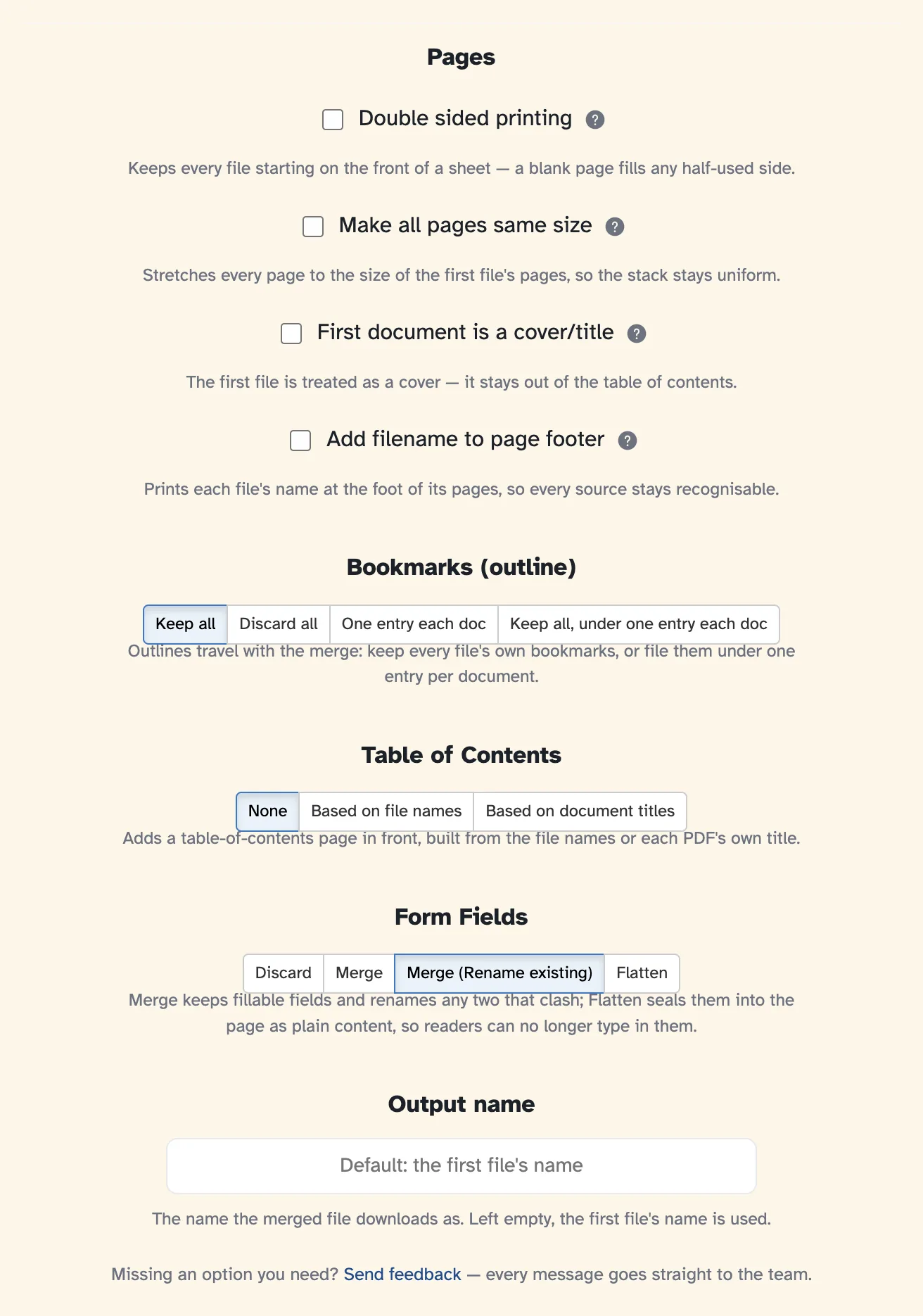
- 5
合并并下载
按“合并 PDF 文件”,完成的文档将打开,可供下载、共享或打印。

下载合并后的 PDF
- 文件数量任意多
一叠 PDF 变成一个文档 — 任意数量的文件、任意数量的页面,按照您设置的顺序。
- 整个文件或单个页面
拖动完整文档,或打开一个文档并仅获取属于合并的页面。
- 准备双面
奇数文档可以占用空白页,因此双面打印可以完美保持同步。
- 可填写的表格继续存在
保持表单字段正常工作、合并重复项或拼合它们 - 您可以在“更多选项”中进行选择。
- 书签和目录
保留每个文件的书签,将它们嵌套在一个条目下,或构建一个新的目录页面。
- 默认为私有
没有帐户,没有水印 - 每个文件都会在 2 小时后自动删除。
单击页面进行选择。 Shift、Cmd/Command 可选择多个。
document.pdf