
将 PDF 转换为 Word (DOCX)
将 PDF 转换为可编辑的 Word 文档,同时保留布局。免费在线 PDF 到 DOC 转换器,无水印。
或将 PDF 拖放到此处
未选择文件
私密且短暂:每次上传的内容都会在您上次打开 2 小时后自动删除。
一步一步
将 PDF 转换为 Word:一步一步
选择接下来发生的模式:保持表单或签名页面的布局,您不得打扰,为您打算重写的报告保留易读性。
- 1
上传您的 PDF
放入文档。扫描的上传会立即被标记 - 扫描是文本图片,因此转换器无法读取任何内容。

选择要转换的PDF - 2
选择转换
保持布局 将文本和图像保留在页面放置的位置 - 这是默认设置。 优化易读性 重新排列文本以便于阅读,Kindle 风格。点击卡片即可立即运行;继续采用保留布局。
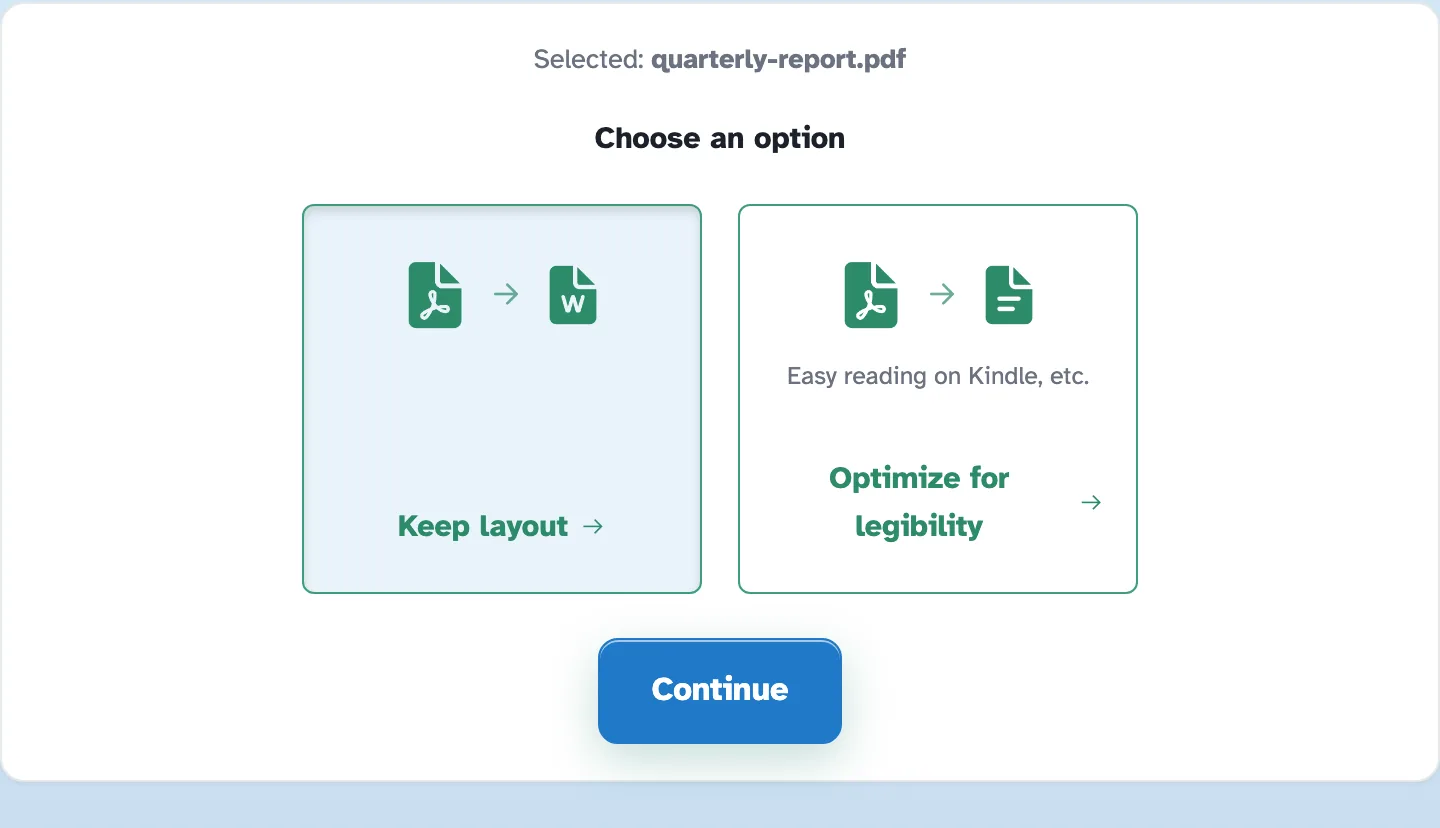
- 3
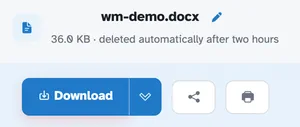
Download the .docx
就绪页面返回一个真实的 Word 文档(对于我们的四页测试而言为 36 KB),其中的段落为可编辑文本,可供 Word、Pages、Google Docs 或 LibreOffice 使用。
- 保持布局
默认设置 — 文本、图像和间距保留在页面放置它们的位置。
- 优化易读性
重新排列文本以便于阅读 - Kindle 和朋友。
- Real .docx
在 Word、Pages、Google Docs 和 LibreOffice 中打开。
- 可编辑文本
段落以您可以输入的文本形式出现,而不是图片。
- 扫描已标记
扫描的 PDF 没有要转换的文本 - 屏幕是这么说的,而不是猜测。
- 默认为私有
没有帐户,没有水印 - 每个文件都会在 2 小时后自动删除。
已选择:
选择一个选项
不支持扫描文档
不支持转换扫描文档。 扫描的 PDF 是文本图像,缺乏转换所需的实际文本数据。
文件: