
拼合 PDF 表单和注释
将可填写的 PDF 表单和注释压平为永久只读内容。打印和扫描一步完成。免费在线。
或将 PDF 拖放到此处
未选择文件
私密且短暂:每次上传的内容都会在您上次打开 2 小时后自动删除。
一步一步
拼合 PDF:一步一步
选择“仅表单字段”以保持 PDF 较小、可在设计工具中编辑并可搜索,或选择“所有内容”以栅格化页面,以 150-300 DPI 获得类似扫描的结果。
- 1
上传您的 PDF
放入您想要锁定的可填写表格或带注释的文档。屏幕从那里开始 - 文件进入之前不需要任何设置。文件将在 2 小时后删除。

选择要拼合的 PDF - 2
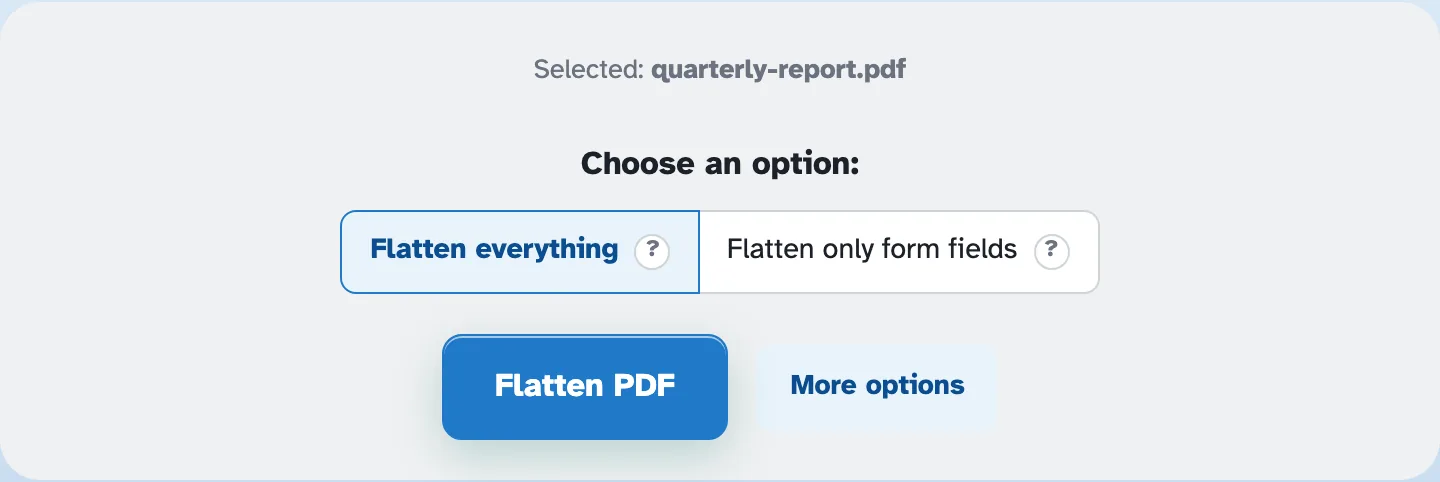
选择要展平的内容
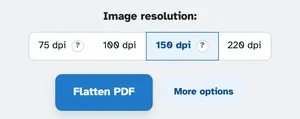
压平一切 将每个页面呈现为图片——表单字段、注释和文本都成为图像的一部分;打印和扫描一步完成。 仅展平表单字段 烘焙小部件 - 我们填写的表单的“Dana Tester”以纯文本形式返回 - 而文本、图像和注释保持原样。更多选项后面是图像分辨率步骤。
- 3
压平并下载
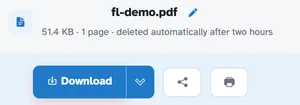
按“拼合 PDF”,重建的文件会出现在准备好的页面上 - 保留页数,直接下载。在我们的单页会员表格中,无论哪种方式,字段都无法编辑:以一种模式烘焙到内容中,在另一种模式中烘焙一个平面图像。
- 字段变成内容
只有表单字段会烘焙小部件(包括填充值),因此文件不再可填充。
- 栅格化一切
扁平化一切将每一页变成一张图片——字段、注释和文本在一张图像中。
- 打印和扫描快捷方式
一切模式都是现代复印机——一次打印出一份平面的、不可编辑的副本。
- 分辨率一触即达
75、100、150 或 220 dpi 后面更多选项 — 150 是平衡的默认值。
- 保留页数
一页进,一页出——文档的结构被保留。
- 默认为私有
没有帐户,没有水印 - 每个文件都会在 2 小时后自动删除。
已选择:
选择一个选项:
图像分辨率: