
แผ่แบบฟอร์ม PDF และคำอธิบายประกอบ
เรียบเรียงแบบฟอร์ม PDF และคำอธิบายประกอบที่กรอกได้ให้เป็นเนื้อหาแบบอ่านอย่างเดียวแบบถาวร พิมพ์และสแกนในขั้นตอนเดียว ออนไลน์ฟรี
หรือวาง PDF ที่นี่
ไม่ได้เลือกไฟล์
ส่วนตัวและมีอายุสั้น: ทุกการอัปโหลดจะถูกลบโดยอัตโนมัติ 2 ชั่วโมงหลังจากที่คุณเปิดครั้งล่าสุด
ทีละขั้นตอน
แผ่ PDF: ทีละขั้นตอน
เลือก “เฉพาะช่องแบบฟอร์ม” เพื่อให้ PDF มีขนาดเล็ก แก้ไขได้ในเครื่องมือออกแบบและสามารถค้นหาได้ หรือ “เนื้อหาทั้งหมด” เพื่อแปลงหน้าเป็นแรสเตอร์เพื่อให้ได้ผลลัพธ์เหมือนการสแกนที่ 150–300 DPI
- 1
อัปโหลด PDF ของคุณ
วางแบบฟอร์มที่กรอกได้หรือเอกสารที่มีคำอธิบายประกอบที่คุณต้องการล็อค หน้าจอจะนำไปจากตรงนั้น ไม่จำเป็นต้องตั้งค่าใด ๆ ก่อนที่ไฟล์จะเข้ามา ไฟล์จะถูกลบหลังจากผ่านไป 2 ชั่วโมง

เลือก PDF ที่จะแบน - 2
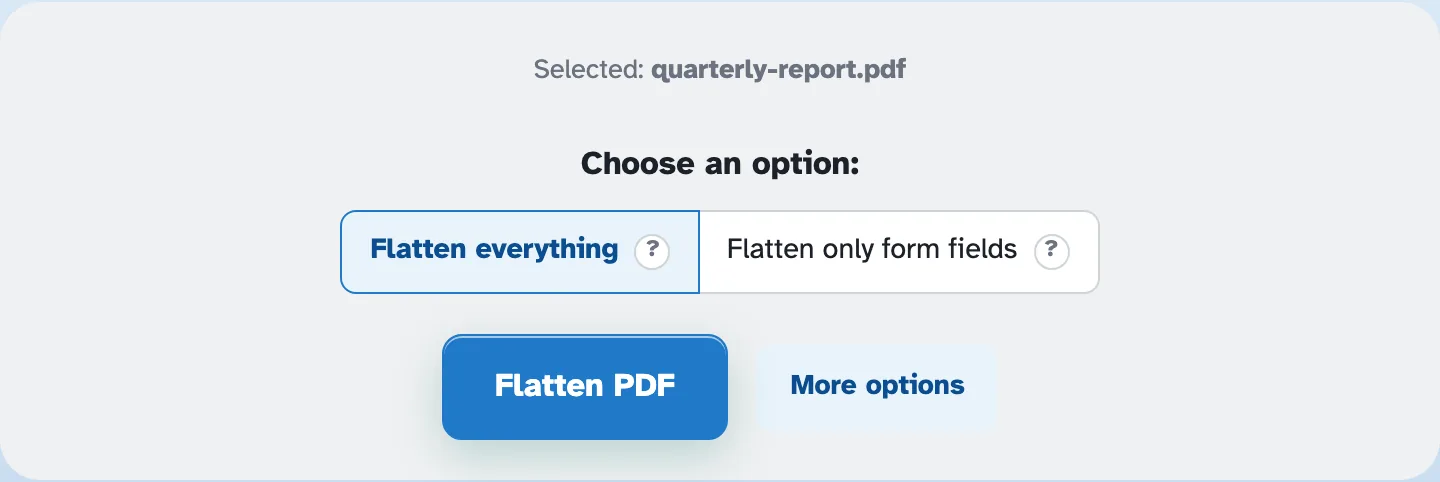
เลือกสิ่งที่จะแบน
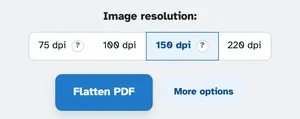
แบนทุกอย่าง แสดงผลทุกหน้าเป็นรูปภาพ — ฟิลด์แบบฟอร์ม คำอธิบายประกอบ และข้อความ ล้วนกลายเป็นส่วนหนึ่งของรูปภาพ เป็นการพิมพ์และสแกนในขั้นตอนเดียว แผ่เขตข้อมูลแบบฟอร์มเท่านั้น อบวิดเจ็ต — “Dana Tester” ของแบบฟอร์มที่เรากรอกไว้กลับมาเป็นข้อความธรรมดา — ในขณะที่ข้อความ รูปภาพ และคำอธิบายประกอบยังคงเหมือนเดิม เบื้องหลังตัวเลือกเพิ่มเติมคือขั้นตอนความละเอียดของภาพ
- 3
แบนและดาวน์โหลด
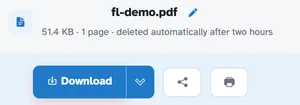
กด Flatten PDF แล้วไฟล์ที่สร้างใหม่จะเข้าสู่หน้าที่พร้อม — จำนวนหน้าจะถูกเก็บไว้ ดาวน์โหลดทันที ในแบบฟอร์มสมาชิกหน้าเดียวของเรา ฟิลด์ต่างๆ ออกมาไม่สามารถแก้ไขได้ด้วยวิธีใดวิธีหนึ่ง: รวมอยู่ในเนื้อหาในโหมดหนึ่ง และอีกภาพหนึ่งเป็นภาพแบน
- ฟิลด์กลายเป็นเนื้อหา
เฉพาะช่องแบบฟอร์มเท่านั้นที่จะอบวิดเจ็ต - รวมค่าที่กรอกไว้ - ดังนั้นไฟล์จึงหยุดการเติมได้
- แรสเตอร์ทุกอย่าง
เรียบเรียงทุกอย่างเพื่อเปลี่ยนแต่ละหน้าให้เป็นรูปภาพ ไม่ว่าจะเป็นช่อง คำอธิบายประกอบ และข้อความในรูปภาพเดียว
- ทางลัดการพิมพ์และสแกน
โหมดทุกอย่างคือเครื่องถ่ายเอกสารสมัยใหม่ ซึ่งเป็นสำเนาที่เรียบและแก้ไขไม่ได้ในคราวเดียว
- ความละเอียดในการแตะ
75, 100, 150 หรือ 220 dpi ตามหลังตัวเลือกเพิ่มเติม — 150 คือค่าเริ่มต้นที่สมดุล
- เก็บจำนวนหน้าไว้
เข้าหนึ่งหน้าออกหนึ่งหน้า — โครงสร้างของเอกสารยังคงอยู่
- ส่วนตัวตามค่าเริ่มต้น
ไม่มีบัญชี ไม่มีลายน้ำ — และทุกไฟล์จะถูกลบโดยอัตโนมัติหลังจากผ่านไป 2 ชั่วโมง
เลือกแล้ว:
เลือกตัวเลือก:
ความละเอียดของภาพ: