
เพิ่มส่วนหัวและส่วนท้ายลงใน PDF
ติดหมายเลขหน้า วันที่ หรือป้ายข้อความแบบกำหนดเองที่ด้านบนหรือด้านล่างของทุกหน้า PDF ออนไลน์ฟรี ไม่มีลายน้ำ
หรือวาง PDF ที่นี่
ไม่ได้เลือกไฟล์
ส่วนตัวและมีอายุสั้น: ทุกการอัปโหลดจะถูกลบโดยอัตโนมัติ 2 ชั่วโมงหลังจากที่คุณเปิดครั้งล่าสุด
ทีละขั้นตอน
เพิ่มส่วนหัวและส่วนท้าย: ทีละขั้นตอน
เขียนเส้น เลือกตำแหน่งใดตำแหน่งหนึ่งในหกตำแหน่ง ตั้งค่าแบบอักษรและหมายเลขเริ่มต้น และตัดสินใจว่าจะคงระยะขอบที่มีอยู่ไว้หรือขยายให้กว้างขึ้นเพื่อให้มีที่ว่าง
- 1
อัปโหลด PDF ของคุณ
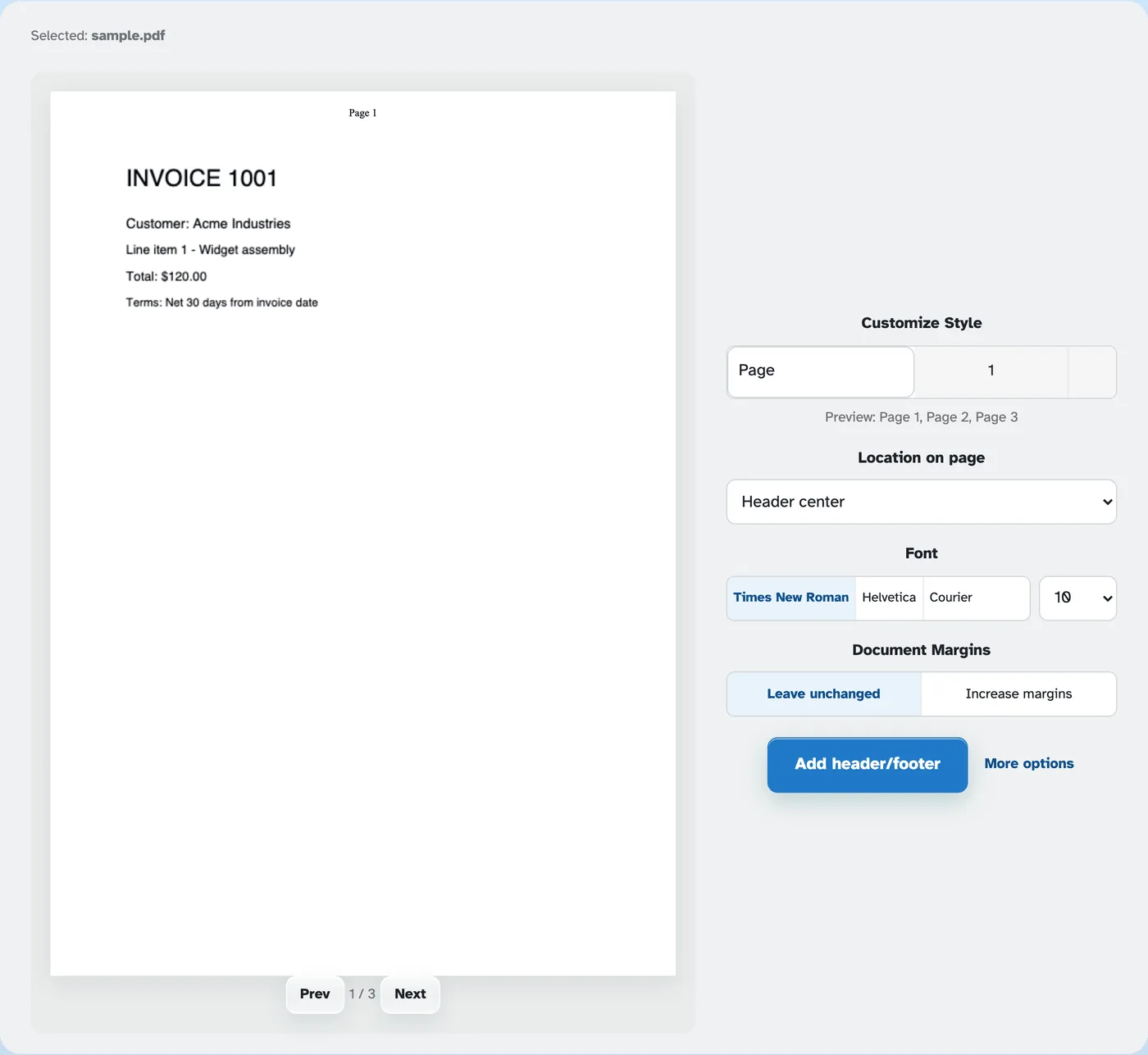
วางเอกสารและหน้าแรกจะปรากฏขึ้นพร้อมกับเครื่องหมายที่วาดไว้แล้วบนแผ่นงาน ไฟล์ใหม่จะเริ่มต้นเป็น "หน้า 1" ในส่วนหัว ไฟล์จะถูกลบหลังจากผ่านไป 2 ชั่วโมง
- 2
ปรับแต่งสไตล์
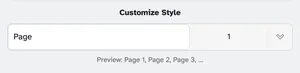
เขียนข้อความ จากนั้นแตะเครื่องหมายรูปหมวกสำหรับลักษณะสำเร็จรูป เช่น หน้าที่ 1 หน้าที่ 1 หน้าที่ 2 จาก 45 ชื่อไฟล์ หรือป้ายข้อความธรรมดา เส้นใต้กล่องแสดงตัวอย่างการวิ่งทั้งหมด
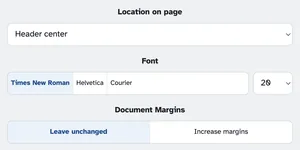
เลือกหนึ่งในหกช่อง — ส่วนหัวหรือส่วนท้าย ซ้าย ตรงกลางหรือขวา — เลือก Times New Roman, Helvetica หรือ Courier ทุกขนาด และตัดสินใจว่าจะเก็บระยะขอบของหน้าไว้หรือย้ายเนื้อหาเข้าไปเพื่อให้มีที่ว่าง
- 3
กำหนดเป้าหมายเพจแล้วรัน
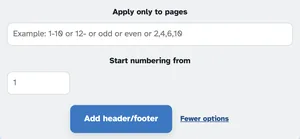
ตัวเลือกเพิ่มเติมจะจำกัดให้แคบลงเฉพาะหน้าที่คุณตั้งชื่อ — 1-10, 12-, คี่, คู่ หรือรายการเช่น 2,4,6,10 — และตั้งค่าตัวเลขแรก กด เพิ่มส่วนหัว/ส่วนท้าย และเอกสารที่ประทับตราจะกลับมาพร้อมให้ดาวน์โหลด
- ห้าสไตล์พร้อม
หน้าที่ 1, หน้าที่ 1, หน้าที่ 2 จากทั้งหมด 45 หน้า ชื่อไฟล์ หรือป้ายข้อความอิสระ — แตะที่ละหนึ่งครั้ง
- หกช่อง
ส่วนหัวหรือส่วนท้ายด้านซ้าย ตรงกลางหรือด้านขวา — ทุกที่ที่เพจต้องการ
- แบบอักษร 3 แบบ ทุกขนาด
Times New Roman, Helvetica หรือ Courier จาก 6 ถึง 28
- เฉพาะหน้าที่คุณเลือก
1-10, 12-, คี่, คู่ หรือรายการเช่น 2,4,6,10 — “เริ่มนับจาก” ยังคงดำเนินต่อไป
- การแสดงตัวอย่างแบบ WYSIWYG
เครื่องหมายจะถูกวาดบนแผ่นงานจริงในขณะที่คุณพิมพ์ ดังนั้นสิ่งที่คุณเห็นคือสิ่งที่พิมพ์
- ส่วนตัวตามค่าเริ่มต้น
ไม่มีบัญชี ไม่มีลายน้ำ — และทุกไฟล์จะถูกลบโดยอัตโนมัติหลังจากผ่านไป 2 ชั่วโมง
เลือกแล้ว:
ปรับแต่งสไตล์
ดูตัวอย่าง: หน้า 1
แบบอักษร
ขอบเอกสาร
กฎ: หน้า 1 ของเอกสารจะได้รับหมายเลขนี้และทุกหน้าต่อมาจะเพิ่ม 1 — เริ่ม 0 → หน้า 1 แสดง 0, หน้า 2 แสดง 1; เริ่ม 5 → หน้า 1 แสดง 5 หน้า 2 แสดง 6 “ใช้เฉพาะกับหน้า” จะซ่อนเฉพาะตราประทับ — ไม่มีการนับใหม่