
Προσθήκη κεφαλίδας και υποσέλιδου σε PDF
Εφαρμόστε αριθμούς σελίδων, ημερομηνίες ή προσαρμοσμένες ετικέτες κειμένου στο επάνω ή το κάτω μέρος κάθε σελίδας PDF. Δωρεάν online, χωρίς υδατογράφημα.
ή ρίξτε ένα PDF εδώ
Δεν έχει επιλεγεί αρχείο
Ιδιωτική και βραχύβια: κάθε μεταφόρτωση διαγράφεται αυτόματα 2 ώρες μετά την τελευταία φορά που την ανοίξατε.
Βήμα-βήμα
Προσθήκη κεφαλίδας και υποσέλιδου: βήμα προς βήμα
Γράψτε τη γραμμή, επιλέξτε μία από τις έξι θέσεις, ορίστε τη γραμματοσειρά και τον αρχικό αριθμό και αποφασίστε εάν θα διατηρήσετε τα υπάρχοντα περιθώρια ή θα τα διευρύνετε για να δημιουργήσετε χώρο.
- 1
Ανεβάστε το PDF σας
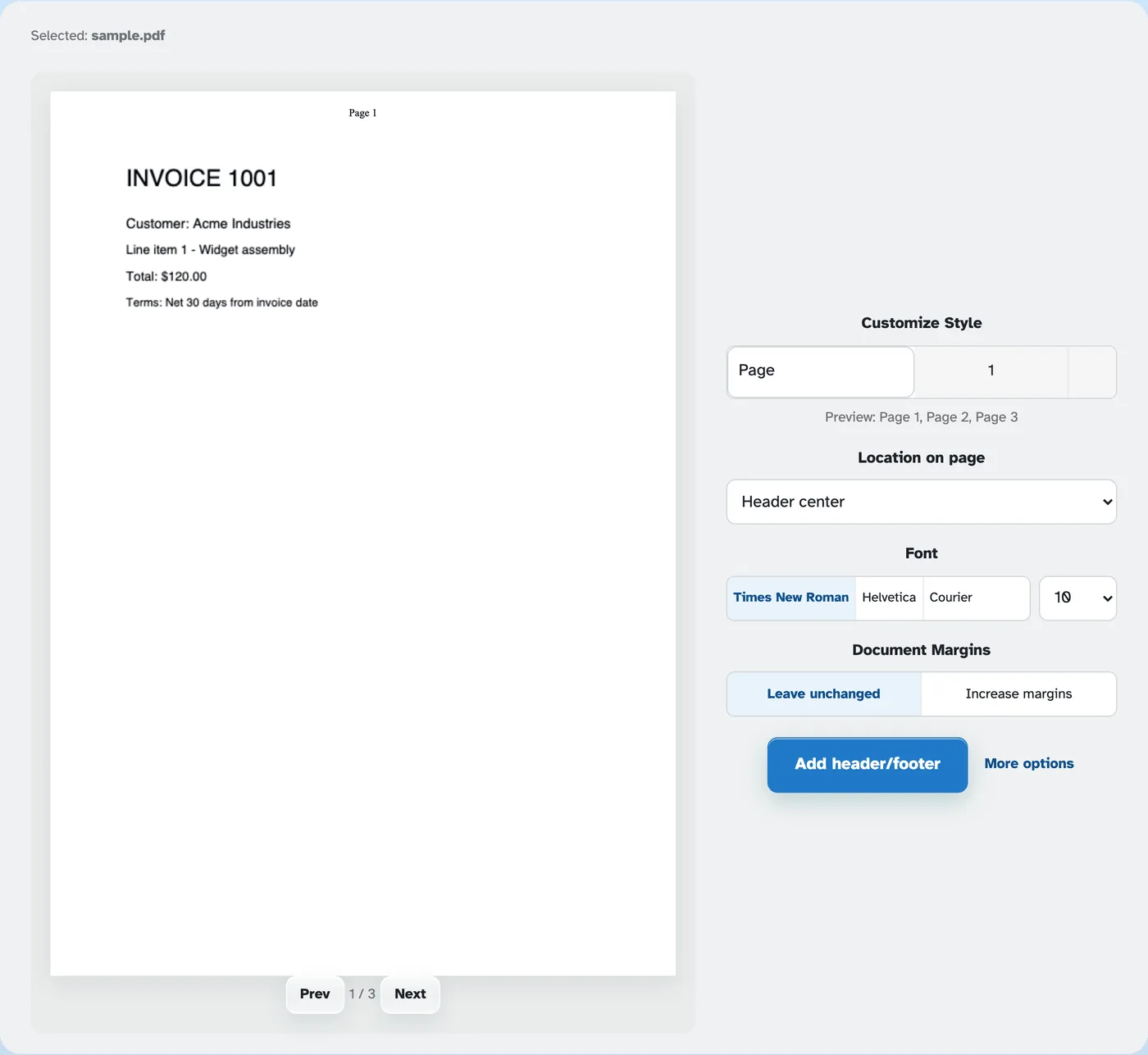
Αποθέστε ένα έγγραφο και η πρώτη σελίδα εμφανίζεται με το σημάδι ήδη σχεδιασμένο στο φύλλο — ένα νέο αρχείο ξεκινά ως "Σελίδα 1" στην κεφαλίδα. Τα αρχεία διαγράφονται μετά από 2 ώρες.
- 2
Προσαρμόστε το στυλ
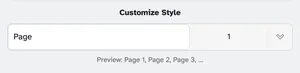
Γράψτε το κείμενο και, στη συνέχεια, πατήστε το πλαίσιο για έτοιμα στυλ — Σελίδα 1, Σελίδα I, Σελίδα 2 από 45, το όνομα του αρχείου ή μια ετικέτα απλού κειμένου. Η γραμμή κάτω από το πλαίσιο κάνει προεπισκόπηση ολόκληρης της εκτέλεσης.
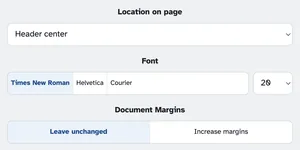
Επιλέξτε μία από τις έξι υποδοχές — κεφαλίδα ή υποσέλιδο, αριστερά, στο κέντρο ή δεξιά — επιλέξτε Times New Roman, Helvetica ή Courier σε οποιοδήποτε μέγεθος και αποφασίστε εάν η σελίδα θα διατηρήσει τα περιθώρια της ή θα μετακινήσει το περιεχόμενο για να δημιουργήσει χώρο.
- 3
Στοχεύστε σελίδες και εκτελέστε
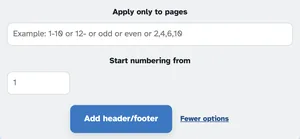
Περισσότερες επιλογές το περιορίζουν στις σελίδες που ονομάζετε — 1-10, 12-, μονές, ζυγές ή λίστες όπως 2,4,6,10 — και ορίζει τον πρώτο αριθμό. Πατήστε Προσθήκη κεφαλίδας/υποσέλιδου και το σφραγισμένο έγγραφο επιστρέφει έτοιμο για λήψη.
- Πέντε έτοιμα στυλ
Σελίδα 1, Σελίδα I, Σελίδα 2 από 45, το όνομα του αρχείου ή μια ετικέτα ελεύθερου κειμένου — ένα πάτημα το καθένα.
- Έξι υποδοχές
Κεφαλίδα ή υποσέλιδο, στα αριστερά, στο κέντρο ή στα δεξιά — όπου το θέλει η σελίδα.
- Τρεις γραμματοσειρές, οποιοδήποτε μέγεθος
Times New Roman, Helvetica ή Courier, από 6 έως 28.
- Μόνο οι σελίδες που επιλέγετε
1-10, 12-, μονές, ζυγές ή λίστες όπως 2,4,6,10 — Η "Έναρξη αρίθμησης από" συνεχίζει μια σειρά.
- Προεπισκόπηση WYSIWYG
Το σημάδι σχεδιάζεται στο πραγματικό φύλλο καθώς πληκτρολογείτε, επομένως αυτό που βλέπετε είναι αυτό που εκτυπώνει.
- Ιδιωτικό από προεπιλογή
Χωρίς λογαριασμό, χωρίς υδατογράφημα — και κάθε αρχείο διαγράφεται αυτόματα μετά από 2 ώρες.
Επιλεγμένα:
Προσαρμογή στυλ
Προεπισκόπηση: Σελίδα 1
Γραμματοσειρά
Περιθώρια εγγράφου
Κανόνας: Η σελίδα 1 του εγγράφου λαμβάνει αυτόν τον αριθμό και κάθε επόμενη σελίδα προσθέτει 1 — Έναρξη 0 → Η σελίδα 1 δείχνει 0, η σελίδα 2 δείχνει 1. Έναρξη 5 → Η σελίδα 1 δείχνει 5, η σελίδα 2 δείχνει 6. Η επιλογή "Εφαρμογή μόνο σε σελίδες" κρύβει μόνο τη σφραγίδα — δεν επανεκκινεί τη μέτρηση.