
Διαγραφή σελίδων από ένα PDF
Αφαιρέστε ανεπιθύμητες σελίδες από ένα PDF σε δευτερόλεπτα. Κάντε κλικ στις μικρογραφίες ή πληκτρολογήστε μια περιοχή και, στη συνέχεια, πραγματοποιήστε λήψη. Δωρεάν online, χωρίς υδατογράφημα.
ή ρίξτε ένα PDF εδώ
Δεν έχει επιλεγεί αρχείο
Ιδιωτική και βραχύβια: κάθε μεταφόρτωση διαγράφεται αυτόματα 2 ώρες μετά την τελευταία φορά που την ανοίξατε.
Βήμα-βήμα
Διαγραφή σελίδων από PDF: βήμα προς βήμα
Επιλέξτε τις σελίδες που θέλετε να αφαιρέσετε με μικρογραφία ή εύρος και, στη συνέχεια, πραγματοποιήστε λήψη.
- 1
Ανεβάστε το PDF σας
Αποθέστε ένα έγγραφο και κάθε σελίδα εμφανίζεται ως μικρογραφία, με ένα ρυθμιστικό ζουμ για να το μέγεθος. Τα αρχεία διαγράφονται μετά από 2 ώρες.

Επιλέξτε το PDF για επεξεργασία - 2
Επισημάνετε τις σελίδες που θέλετε να αφαιρέσετε
Κάθε σελίδα έχει τα δικά της Διαγραφή σύνδεσμος — κάντε κλικ σε αυτό και η σελίδα φεύγει από τη λίστα αμέσως, με τον αριθμό της γραμμένο στο παρακάτω πλαίσιο. Διαγραφή πολλών; Πληκτρολογήστε ένα διάστημα όπως "1-10,15,20-" — προσθέτει στις σελίδες που έχετε ήδη επισημάνει.
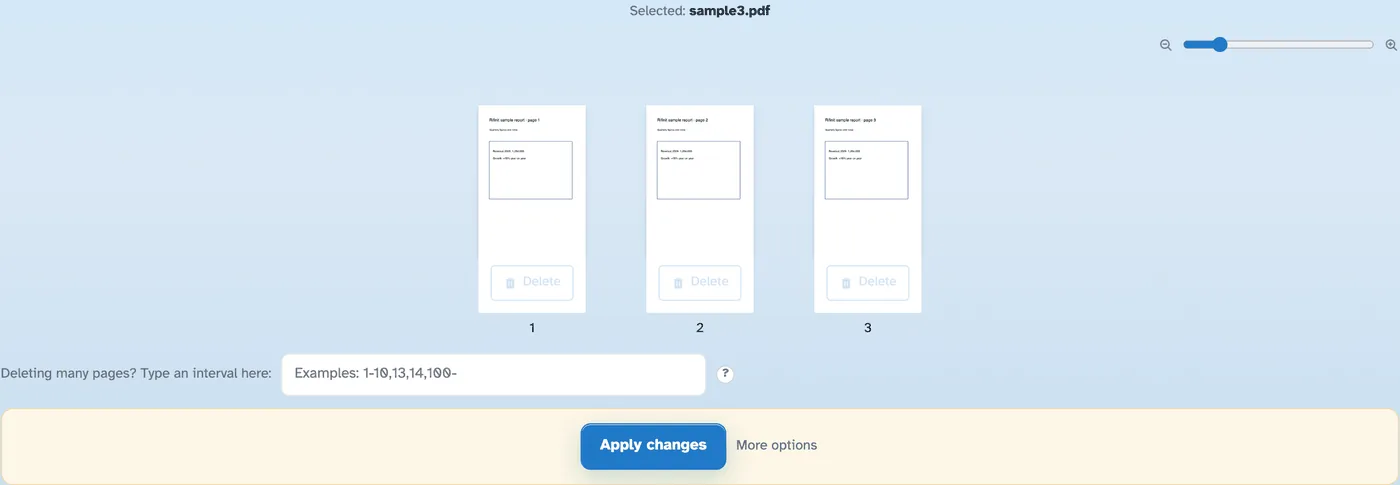

- 3
Εφαρμόστε αλλαγές
Πατήστε Εφαρμογή αλλαγών και επιβεβαίωση — το περικομμένο έγγραφο ανοίγει έτοιμο για λήψη, κοινή χρήση ή εκτύπωση.
- Διαγράψτε ένα προς ένα
Ο σύνδεσμος Διαγραφή κάθε φύλλου το αφαιρεί από τη λίστα τη στιγμή που κάνετε κλικ — δεν υπάρχει παράθυρο διαλόγου ανά σελίδα.
- Ή πληκτρολογήστε ένα διάστημα
"1-10,15,20-" στο πλαίσιο επισημαίνει ολόκληρες εκτελέσεις ταυτόχρονα και προσθέτει σε ό,τι κάνατε κλικ.
- Μία επιβεβαίωση και μετά τελείωσε
Τίποτα δεν γράφεται μέχρι να αλλάξει η Εφαρμογή — το βήμα επιβεβαίωσης δείχνει ακριβώς τι θα συμβεί.
- Κάντε ζουμ πριν αποφασίσετε
Το ρυθμιστικό έχει μέγεθος κάθε προεπισκόπησης από 100% έως 400%, ώστε να ελέγχετε μια σελίδα πριν την αφαιρέσετε.
- Οι σελιδοδείκτες χειρίζονται επίσης
Περισσότερες επιλογές μπορούν να απορρίψουν τους σελιδοδείκτες και να περιγράψουν μαζί με τις σελίδες που αφαιρείτε.
- Ιδιωτικό από προεπιλογή
Χωρίς λογαριασμό, χωρίς υδατογράφημα — και κάθε αρχείο διαγράφεται αυτόματα μετά από 2 ώρες.
Επιλεγμένα:
Επιλέξτε μια επιλογή
Ονόματα αρχείων (0):