
Ștergeți pagini dintr-un PDF
Eliminați paginile nedorite dintr-un PDF în câteva secunde. Faceți clic pe miniaturi sau introduceți un interval, apoi descărcați. Online gratuit, fără filigran.
sau aruncați un PDF aici
Niciun fișier selectat
Privat și de scurtă durată: fiecare încărcare este ștearsă automat la 2 ore după ultima deschidere.
Pas cu pas
Ștergeți pagini dintr-un PDF: pas cu pas
Alegeți paginile de eliminat după miniatură sau interval, apoi descărcați.
- 1
Încărcați PDF-ul
Introduceți un document și fiecare pagină va apărea ca o miniatură, cu un glisor de zoom pentru a le mări. Fișierele sunt șterse după 2 ore.

Alegeți PDF-ul de editat - 2
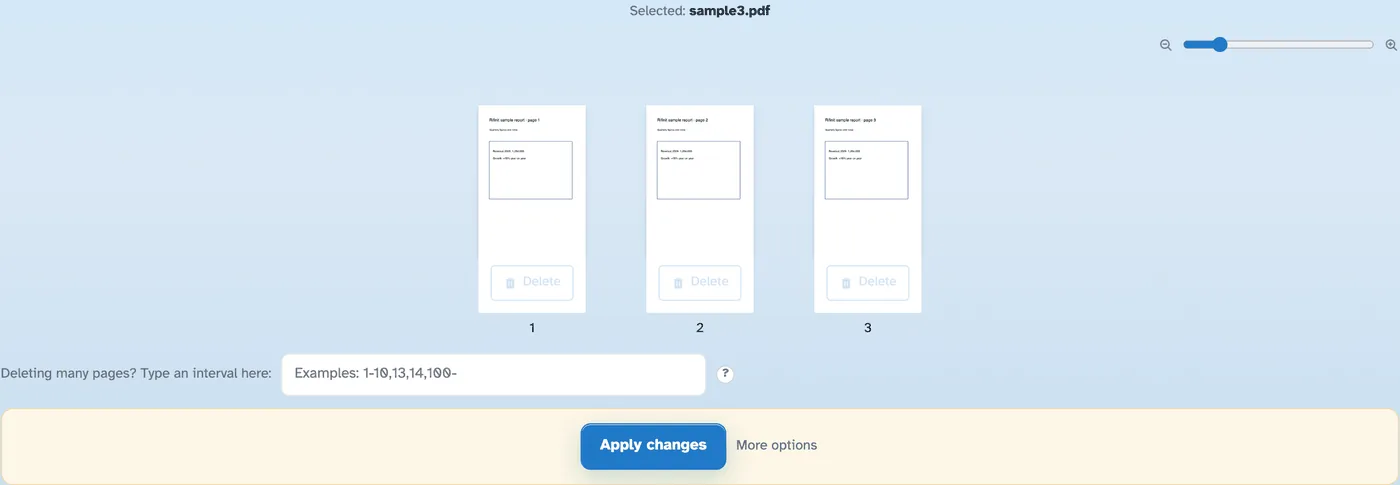
Marcați paginile de eliminat
Fiecare pagină are propriul ei Ștergeți link — faceți clic pe el și pagina părăsește lista imediat, numărul ei fiind scris în caseta de mai jos. Ștergeți multe? Introduceți un interval precum „1-10,15,20-” — se adaugă paginilor pe care le-ați marcat deja.

- 3
Aplicați modificări
Apăsați Aplicați modificări și confirmați — documentul tăiat se deschide gata de descărcat, partajat sau imprimat.
- Ștergeți unul câte unul
Linkul de ștergere al fiecărei foi o scoate din listă în momentul în care faceți clic - fără dialog pe pagină.
- Sau introduceți un interval
„1-10,15,20-” din casetă marchează execuții întregi simultan și se adaugă la orice ați făcut clic.
- O confirmare, apoi gata
Nu este scris nimic până când Aplicați modificări - pasul de confirmare arată exact ce va merge.
- Măriți înainte de a decide
Glisorul mărește fiecare previzualizare de la 100% la 400%, astfel încât să verificați o pagină înainte de a o elimina.
- Marcaje tratate și ele
Mai multe opțiuni pot elimina marcajele și conturul împreună cu paginile pe care le eliminați.
- Privat implicit
Fără cont, fără filigran - și fiecare fișier este șters automat după 2 ore.
Selectat:
Alegeți o opțiune
Nume de fișiere (0):