
从 PDF 中删除页面
在几秒钟内从 PDF 中删除不需要的页面。单击缩略图或输入范围,然后下载。免费在线,无水印。
或将 PDF 拖放到此处
未选择文件
私密且短暂:每次上传的内容都会在您上次打开 2 小时后自动删除。
一步一步
从 PDF 中删除页面:一步一步
按缩略图或范围选择要删除的页面,然后下载。
- 1
上传您的 PDF
放入文档后,每个页面都会显示为缩略图,并使用缩放滑块来调整页面大小。文件将在 2 小时后删除。

选择要编辑的 PDF - 2
标记要删除的页面
每个页面都有自己的 删除 链接——单击它,该页面立即离开列表,其编号写入下面的框中。删除很多?输入一个间隔,如“1-10,15,20-”——它会添加到您已经标记的页面中。
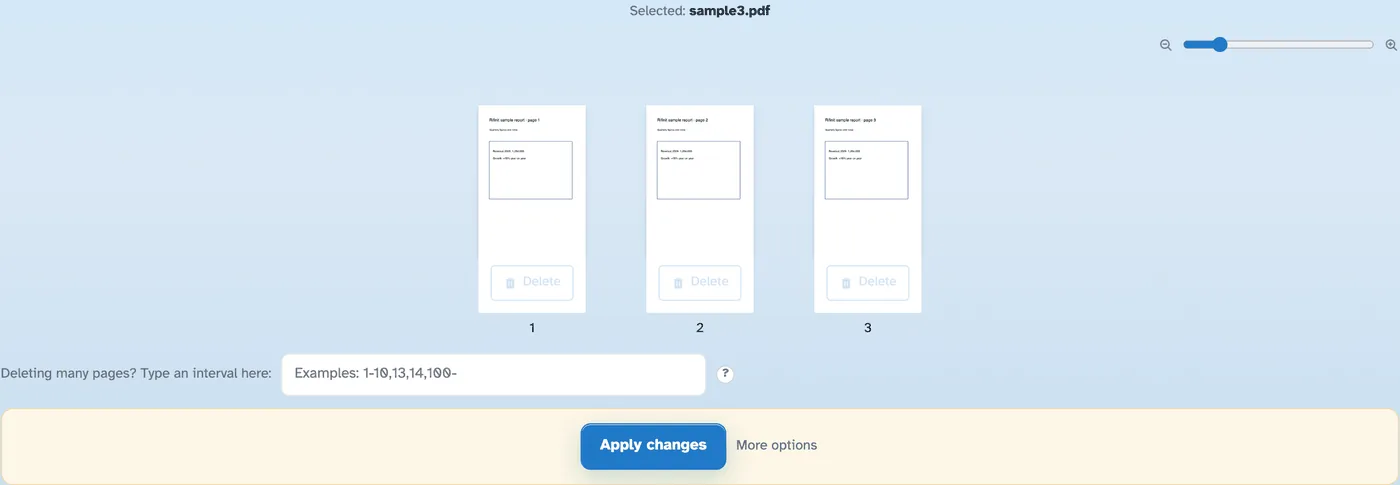

- 3
应用更改
按应用更改并确认 - 修剪后的文档将打开,可供下载、共享或打印。
- 一一删除
每张工作表自己的“删除”链接在您单击时会将其从列表中删除 - 每页都没有对话框。
- 或者输入一个间隔
框中的“1-10,15,20-”一次性标记整个运行,并添加到您单击的任何内容中。
- 一次确认,然后完成
在“应用”更改之前不会写入任何内容 - 确认步骤会准确显示将要发生的内容。
- 先放大再决定
滑块将每个预览的大小调整为 100% 到 400%,因此您可以在删除页面之前对其进行检查。
- 书签也处理了
更多选项可以丢弃书签和大纲以及您删除的页面。
- 默认为私有
没有帐户,没有水印 - 每个文件都会在 2 小时后自动删除。
已选择:
选择一个选项
?
选定的页面:
文件名(0):