
Удалить страницы из PDF-файла
Удалите ненужные страницы из PDF-файла за считанные секунды. Нажмите на миниатюры или введите диапазон, а затем загрузите. Бесплатно онлайн, без водяных знаков.
или киньте PDF сюда
Файл не выбран
Конфиденциально и недолговечно: каждая загрузка автоматически удаляется через 2 часа после того, как вы в последний раз открывали ее.
Шаг за шагом
Удаление страниц из PDF: шаг за шагом
Выберите страницы для удаления по миниатюрам или диапазону, а затем загрузите.
- 1
Загрузите свой PDF-файл
Перетащите документ, и каждая страница появится в виде миниатюры с ползунком масштабирования для изменения их размера. Файлы удаляются через 2 часа.

Выберите PDF-файл для редактирования - 2
Отметьте страницы для удаления
Каждая страница несет в себе свою Удалить ссылка — нажмите на нее, и страница сразу покинет список, ее номер пропишется в поле ниже. Удаление многих? Введите интервал, например «1-10,15,20-» — он добавляется к уже отмеченным вами страницам.
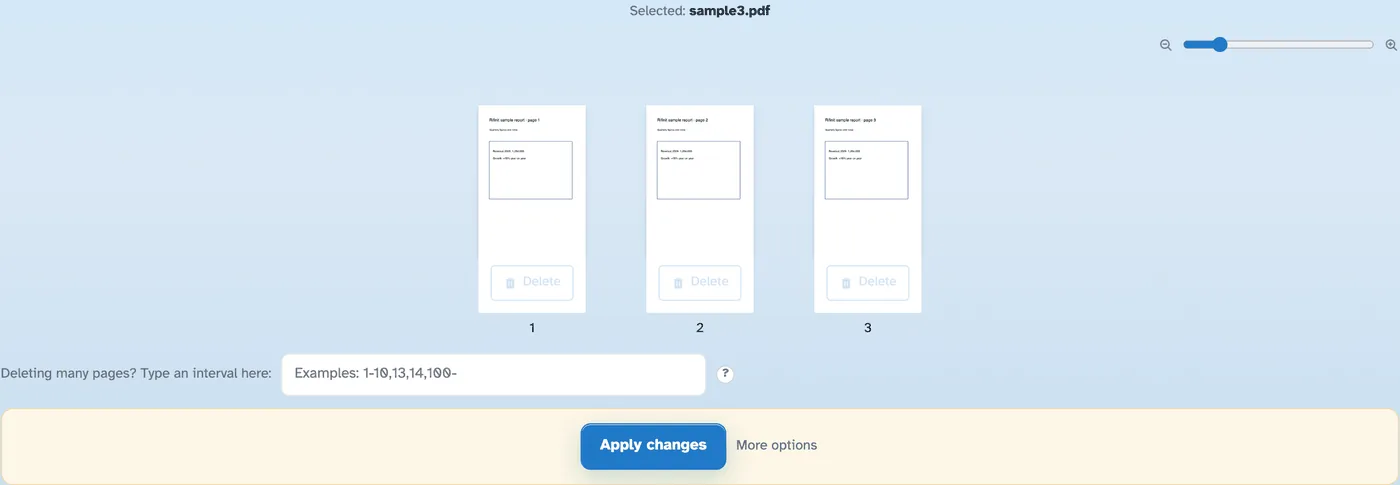

- 3
Применить изменения
Нажмите «Применить изменения» и подтвердите — обрезанный документ откроется и будет готов к загрузке, совместному использованию или печати.
- Удалить по одному
Собственная ссылка «Удалить» каждого листа удаляет его из списка в тот момент, когда вы нажимаете на него — никаких диалогов на странице.
- Или введите интервал
«1-10,15,20-» в поле отмечает сразу все прогоны и добавляется к тому, что вы щелкнули.
- Одно подтверждение и готово
Ничего не пишется до тех пор, пока не будут внесены изменения Apply — шаг подтверждения точно показывает, что будет.
- Увеличьте масштаб, прежде чем принять решение
Ползунок изменяет размер каждого предварительного просмотра от 100% до 400%, поэтому вы проверяете страницу перед ее удалением.
- Закладки тоже обрабатываются
Дополнительные параметры позволяют удалять закладки и контуры вместе с удаляемыми страницами.
- Частный по умолчанию
Ни учетной записи, ни водяного знака — каждый файл автоматически удаляется через 2 часа.
Выбрано:
Выберите вариант
Имена файлов (0):