
OCR PDF: сделайте сканы доступными для поиска
Преобразуйте отсканированные PDF-файлы в текст с возможностью поиска и выбора. OCR работает в вашем браузере на многих языках. Бесплатно, без водяных знаков.
или киньте PDF сюда
Файл не выбран
Конфиденциально и недолговечно: каждая загрузка автоматически удаляется через 2 часа после того, как вы в последний раз открывали ее.
Шаг за шагом
OCR PDF: шаг за шагом
Выберите язык документа, затем запустите его и загрузите PDF-файл с возможностью поиска; стандартный механизм не требует установки, а высокоточный механизм переключается на модели Paddle сервера, когда они доступны в этом развертывании.
- 1
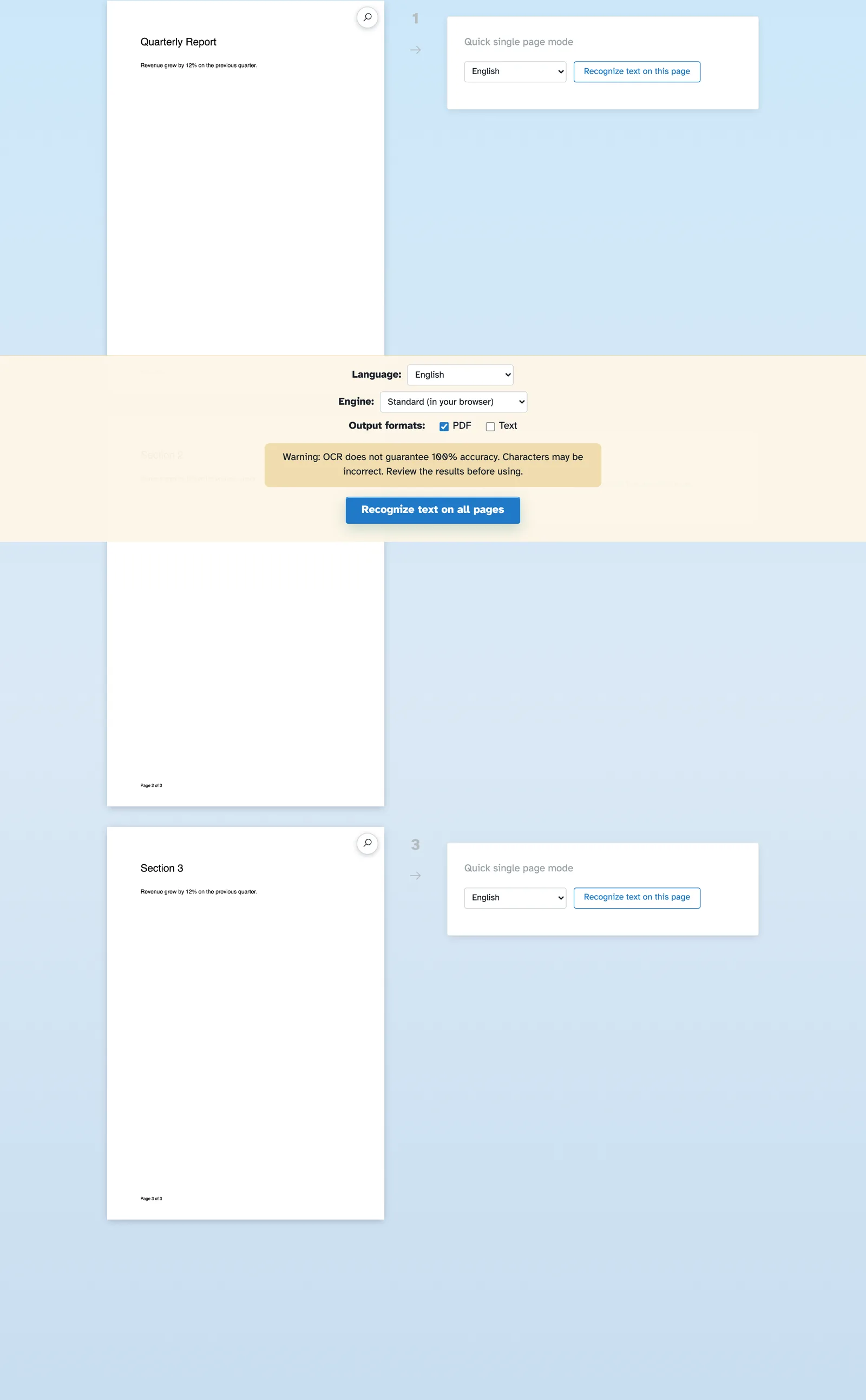
Загрузите отсканированный PDF-файл
Каждая страница открывается как лист — этот инструмент предназначен именно для сканирования: изображения текста, на котором еще нет текстового слоя. Файлы удаляются через 2 часа.
- 2
Выберите язык и запустите
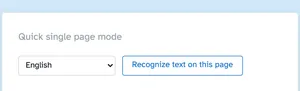
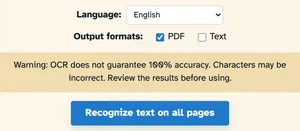
Язык определяется автоматически — английский в нашем сканировании — при этом сборщик выбирает африкаанс, бенгальский и другие языки. Стандартный запуск в браузере; выберите «Высокая точность», чтобы использовать модели Paddle на сервере (самый сильный для английского и китайского языков). Форматы вывода: сохраните PDF-файл с возможностью поиска, экспортируйте обычный текст или отметьте оба варианта. Быстрое окно обрабатывает одну страницу; Распознавание текста на всех страницах — это очень важно.
- 3
Загрузите PDF-файл с возможностью поиска
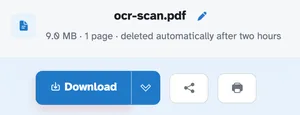
В нашем случае сканирование вернуло настоящий текстовый слой — поиск «Ежеквартально» находит его, слова можно скопировать и выбрать — и файл ожидает загрузки, как и любой другой результат.
- Наконец доступен поиск
Сканирование сохраняет свой внешний вид и получает текст, доступный для выбора и поиска.
- Выбор языка
Автоматически обнаруживается при загрузке, с длинным списком на выбор, если угадает неправильно.
- PDF или текстовый файл
Сохраняйте PDF-файл с возможностью поиска, экспортируйте обычный текст или и то, и другое одновременно.
- Постраничный быстрый режим
Одна страница в спешке? Поле быстрого доступа рядом с листами занимает одну страницу.
- Честность в отношении точности
Экран предупреждает, что распознавание текста никогда не гарантирует 100% — просмотрите текст перед использованием.
- Частный по умолчанию
Стандартное распознавание текста никогда не покидает ваш браузер; каждый файл по-прежнему удаляется через 2 часа.