
OCR PDF:使掃描件可搜尋
將掃描的 PDF 轉換為可搜尋、可選擇的文字。 OCR 在您的瀏覽器中以多種語言運作。免費,無浮水印。
或將 PDF 拖曳到此處
未選擇文件
私密且短暫:每次上傳的內容都會在您上次開啟 2 小時後自動刪除。
離線標準 OCR 在您的瀏覽器中運行;高精度在我們的伺服器上運行並與文件一起刪除
一步一步
OCR PDF:一步一步
選擇文件語言,然後執行它並下載可搜尋的PDF;標準引擎無需安裝,高精度引擎會在伺服器的 Paddle 模型可用於該部署時切換到它們。
- 1
上傳您的掃描版 PDF
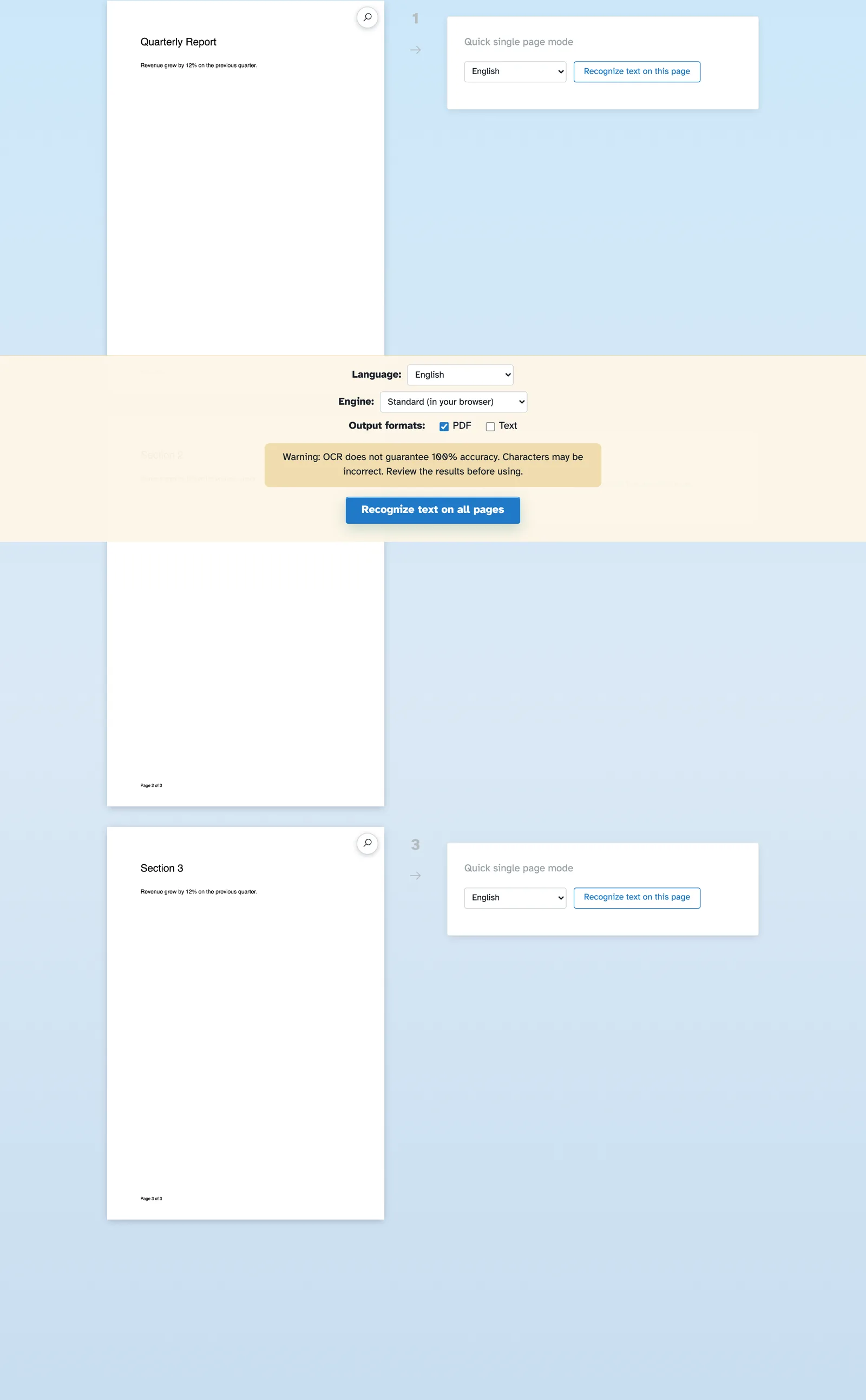
每個頁面都以一張紙的形式打開 - 掃描正是該工具的用途:尚未攜帶文字圖層的文字圖片。文件將在 2 小時後刪除。
- 2
選擇語言並運行
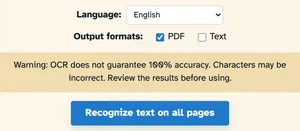
到達的語言是自動偵測到的(在我們的掃描中是英語),選擇器將南非荷蘭語、孟加拉語及其他語言進行保存。標準在瀏覽器中運行;選擇高精度以使用伺服器上的Paddle模型(英語和中文最強)。輸出格式:保留可搜尋的 PDF、匯出純文字或勾選兩者。快速框處理單頁;識別所有頁面上的文字就很重要了。

- 3
下載可搜尋的 PDF
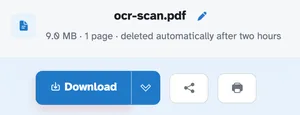
在我們的運行中,掃描返回一個真實的文本層 - 搜尋“季度”找到它,可以複製和選擇單字 - 並且文件像任何其他結果一樣等待下載。
- 終於可以搜到了
掃描保持其外觀並獲得可選擇、可搜尋的文字。
- 語言選擇器
上傳時自動偵測,當猜測錯誤時,有一個很長的清單可供選擇。
- PDF 或文字輸出
保留可搜尋的 PDF、匯出純文字或同時執行兩者。
- 每頁快速模式
匆忙一頁?工作表旁邊的快速框運行一個頁面。
- 誠實面對準確性
螢幕警告 OCR 無法保證 100% - 使用前檢查文字。
- 預設為私有
標準 OCR 永遠不會離開您的瀏覽器; 2 小時後每個文件仍被刪除。