
新增頁碼到 PDF
在幾秒鐘內為您的 PDF 頁面編號。選擇位置、格式和起始編號。免費線上工具,無浮水印。
或將 PDF 拖曳到此處
未選擇文件
私密且短暫:每次上傳的內容都會在您上次開啟 2 小時後自動刪除。
一步一步
將頁碼新增至 PDF:一步一步
選擇編號行、位置、字體和第一個數字,然後將其套用到一個範圍(如果封面頁應保持未編號)。
- 1
上傳您的 PDF
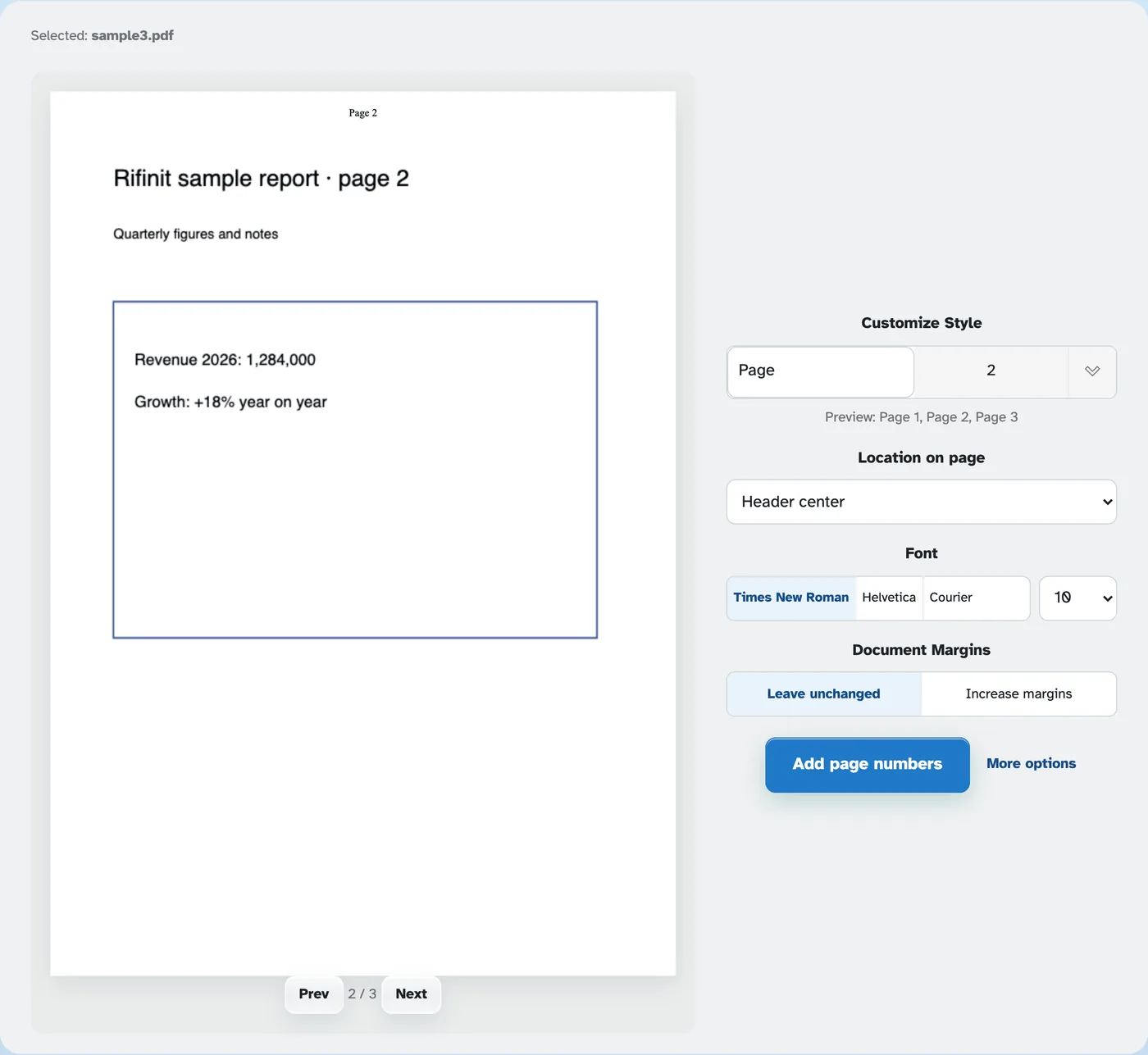
放入文件後,會出現第一頁,頁首中已標記有「Page 1」。文件將在 2 小時後刪除。
- 2
選擇號碼樣式
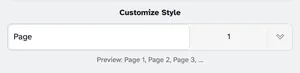
編寫任何標題,然後點擊插入符號以取得現成的樣式 - 第 1 頁、第 I 頁、第 2 頁(共 45 頁)、檔案名稱或純文字標籤。框下方的行會在您提交之前預覽整個運行。
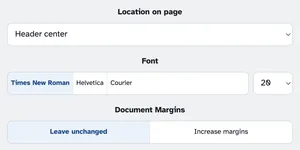
數字可放入六個插槽中的任一個 - 頁首或頁尾、左側、中間或右側。字體和大小由您選擇,頁面可以保留其邊距或移動內容以騰出空間。
- 3
選擇頁面並運行
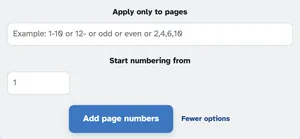
更多選項僅對您指定的頁面進行編號 - 1-10、12-、奇數、偶數或 2、4、6、10 等清單 - 並且開始編號繼續計數(設定 5 以在第 5 頁開啟檔案)。新聞 新增頁碼 然後編號文檔就會回傳並可供下載。
- 五種現成款式
第 1 頁、第 I 頁、第 2 頁(共 45 頁)、檔案名稱或自由文字標籤 — 分別輕按一下。
- 六個插槽
頁首或頁尾,位於左側、中間或右側 — 頁面需要其編號的任何位置。
- 三種字體,任意大小
Times New Roman、Helvetica 或 Courier,從 6 到 28。
- 僅您選擇的頁面
1-10、12-、奇數、偶數或 2、4、6、10 等列表 — 將某部分編號,而不觸及其餘部分。
- 從任何開始的數字
「開始編號」繼續運作 — 當檔案位於較早的文件之後時設定為 5。
- 預設為私有
沒有帳戶,沒有浮水印 - 每個文件都會在 2 小時後自動刪除。
已選擇:
客製化風格
預覽:第 1 頁
字體
文件边距
规则:文档的第 1 页获取此编号,以后每页加 1 — 开始 0 → 第 1 页显示 0,第 2 页显示 1;开始 5 → 第 1 页显示 5,第 2 页显示 6。 「僅套用於頁面」僅隱藏標記 - 它不會重新開始計數。