
Ajouter des numéros de page au PDF
Numérotez vos pages PDF en quelques secondes. Choisissez la position, le format et le numéro de départ. Outil en ligne gratuit, sans filigrane.
ou déposez un PDF ici
Aucun fichier sélectionné
Privé et éphémère : chaque téléchargement est automatiquement effacé 2 heures après votre dernière ouverture.
Pas à pas
Ajouter des numéros de page à un PDF : étape par étape
Choisissez la ligne de numérotation, la position, la police et le premier numéro, puis appliquez-le à une plage si la page de garde doit rester non numérotée.
- 1
Téléchargez votre PDF
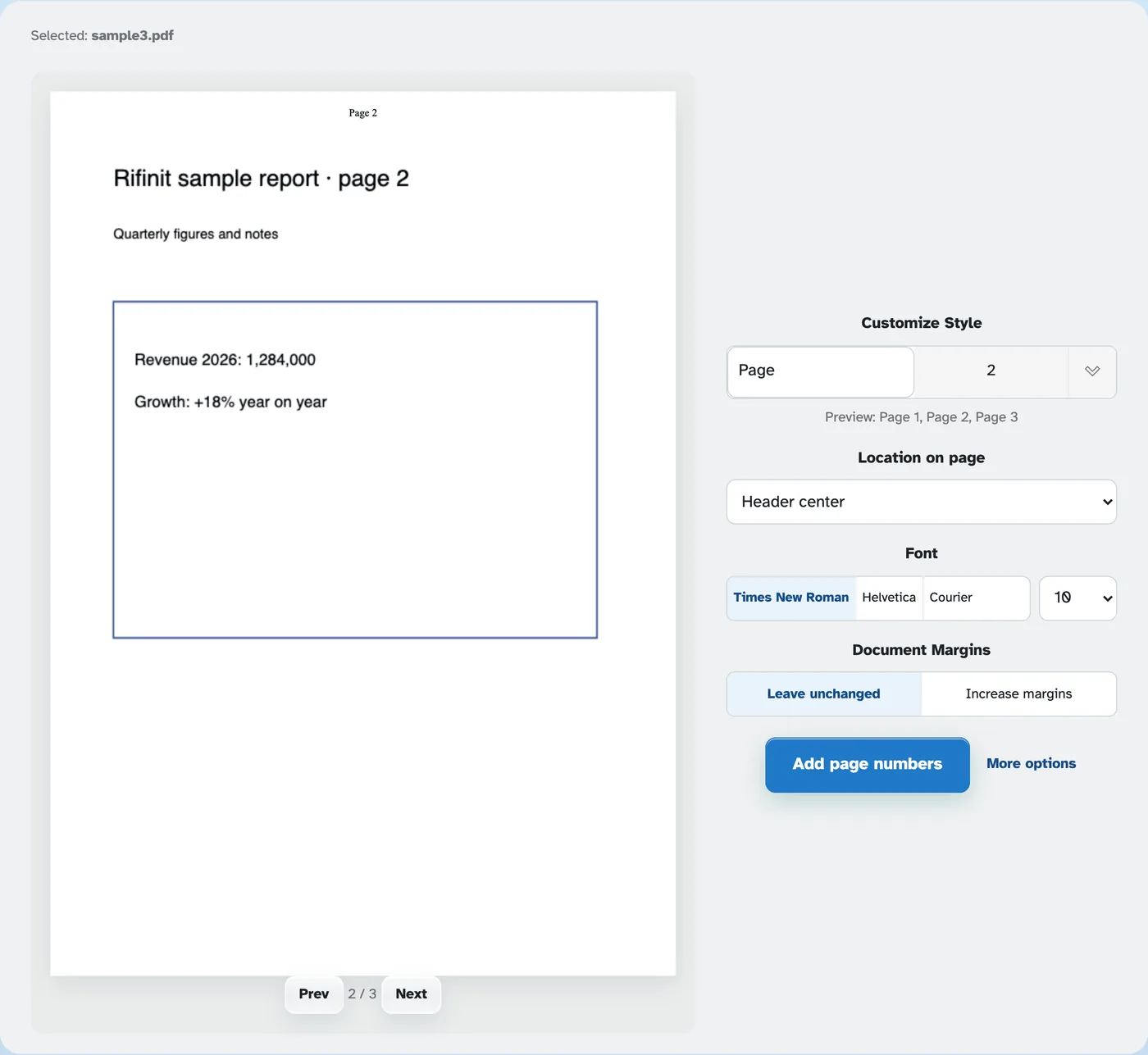
Déposez un document et la première page apparaît avec « Page 1 » déjà tamponnée dans son en-tête. Les fichiers sont supprimés après 2 heures.
- 2
Choisissez un style de numéro
Écrivez n'importe quelle légende, puis appuyez sur le curseur pour les styles prêts à l'emploi : page 1, page I, page 2 sur 45, le nom du fichier ou une étiquette en texte brut. La ligne sous la case donne un aperçu de l'intégralité de l'exécution avant votre validation.

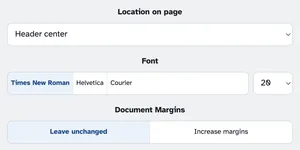
Les numéros sont placés dans l'un des six emplacements : en-tête ou pied de page, gauche, centre ou droite. Vous pouvez choisir la police et la taille, et la page peut conserver ses marges ou déplacer le contenu pour faire de la place.
- 3
Choisissez des pages et exécutez
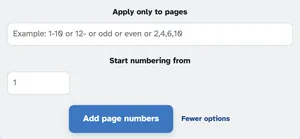
Plus d'options numérotent uniquement les pages que vous nommez - 1-10, 12-, impair, pair ou des listes comme 2,4,6,10 - et Commencer la numérotation à partir de continue le décompte (définissez 5 pour ouvrir le fichier à la page 5). Presse Ajouter des numéros de page et le document numéroté revient prêt à être téléchargé.
- Cinq styles prêts
Page 1, Page I, Page 2 sur 45, le nom du fichier ou une étiquette de texte libre – un clic chacun.
- Six emplacements
En-tête ou pied de page, à gauche, au centre ou à droite — partout où la page veut son numéro.
- Trois polices, n'importe quelle taille
Times New Roman, Helvetica ou Courier, du 6 au 28.
- Uniquement les pages que vous choisissez
1-10, 12-, impair, pair ou des listes comme 2,4,6,10 — numérotez une section sans toucher au reste.
- Numéro à partir de n'importe quel départ
« Commencer la numérotation à partir de » continue une exécution – définissez 5 lorsque le fichier suit un document antérieur.
- Privé par défaut
Pas de compte, pas de filigrane — et chaque fichier est automatiquement supprimé après 2 heures.
Sélectionné :
Personnaliser le style
Aperçu : Page 1
Police
Marges des documents
Règle : la page 1 du document obtient ce numéro et chaque page ultérieure ajoute 1 — Début 0 → la page 1 affiche 0, la page 2 affiche 1 ; Début 5 → la page 1 affiche 5, la page 2 affiche 6. « Appliquer uniquement aux pages » masque uniquement le tampon — il ne redémarre pas le décompte.