
Renommer les fichiers PDF en fonction de leur contenu
Renommez automatiquement les fichiers PDF en utilisant le texte trouvé sur les pages, comme les numéros de facture ou les noms. Outil en ligne gratuit.
ou déposez un PDF ici
Aucun fichier sélectionné
Privé et éphémère : chaque téléchargement est automatiquement effacé 2 heures après votre dernière ouverture.
Pas à pas
Renommer un PDF : étape par étape
Ouvrez le fichier, vérifiez le texte lu par l'outil et organisez le modèle — [TEXT2]-[TEXT1] lorsque la date précède le titre.
- 1
Téléchargez votre PDF
Les pages s'ouvrent directement dans le navigateur — une note explique le truc : sélectionnez avec votre souris une zone de la page, autant de zones que le nom l'exige. Les fichiers sont supprimés après 2 heures.

Choisissez le PDF à renommer - 2
Écrivez le modèle
[TEXT1], [TEXT2]… récupérez le texte que vous avez sélectionné sur la page ; [BASENAME] est le nom du fichier et [DATE] est aujourd'hui — mélangez-les avec vos propres mots. Notre test a tapé [BASENAME]-final dans la zone Renommer le modèle.
![L'espace de travail Renommer avec la page du rapport, la zone de modèle Renommer contenant le jeton [TEXT], le popover d'aide au modèle et](https://rifinit.com/static/img/rn-guide/live.webp)
- 3
Renommer et télécharger
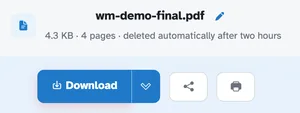
Press Rename PDF and the file downloads under its new name — wm-demo.pdf left our run as wm-demo-final.pdf, page for page, 4.3 KB · 4 pages.
- Renommer à partir de la page
[TEXT1], [TEXT2]… prenez le texte que vous sélectionnez sur la page.
- Les espaces réservés portent le reste
[BASENAME] le nom du fichier, [DATE] aujourd'hui — plus vos propres mots.
- Une case, une règle
La boîte de modèle détermine le nom - notre exécution a tapé [BASENAME]-final.
- Contenu intact
Les pages, le texte et les images restent exactement tels qu'ils étaient.
- Nom conservé lors du téléchargement
wm-demo.pdf left the site as wm-demo-final.pdf.
- Privé par défaut
Pas de compte, pas de filigrane — et chaque fichier est automatiquement supprimé après 2 heures.
Sélectionné :