
Fusionner PDF : combiner des fichiers PDF en un seul
Combinez plusieurs PDF et images en un seul document en quelques secondes. Faites glisser pour réorganiser, sélectionnez des pages, téléchargez gratuitement. Pas de filigrane, pas d'installation.
ou déposez les fichiers ici
Aucun fichier sélectionné
Pas à pas
Fusionner des fichiers PDF : étape par étape
Ajoutez vos fichiers, puis faites glisser les cartes dans l'ordre de lecture : ce sont les cartes, et non l'ordre de téléchargement, qui décident du document final.
- 1
Téléchargez vos PDF
Choisissez vos fichiers avec le bouton ci-dessus, ou faites-les glisser sur la boîte. Ajoutez-en autant que vous le souhaitez : l'ordre dans lequel vous les déposez n'a pas encore d'importance et chaque fichier est supprimé après 2 heures.

Choisissez les fichiers à fusionner - 2
Organiser la commande
Dans la vue Fichiers, faites glisser un document entier en place ; passez en mode Pages pour déplacer une seule page à la place. Reorder trie chaque fichier par nom en un seul clic.

- 3
Choisissez les pages
Cliquez sur un fichier pour le lire page par page et conserver uniquement les pages qui rejoignent la fusion ; faire pivoter ou dupliquer n’importe quelle page. Ajouter des pages dépose les fichiers supplémentaires exactement là où vous le souhaitez.

Basculer vers la vue Pages pour déplacer des pages uniques - 4
Définir les détails dans Plus d'options
Le Plus d'options Le bouton sous les fichiers ouvre les petits détails - chacun est expliqué ici : impression recto verso, pages de même taille, un fichier de couverture/titre, les noms de fichiers dans le pied de page, comment les signets et la table des matières sont construits, comment les champs de formulaire à remplir sont gérés et le nom sous lequel le résultat est téléchargé.
Il vous manque une option dont vous avez besoin ? Le panneau Envoyer des commentaires la ligne - et la puce Feedback dans la barre - va directement à l'équipe.
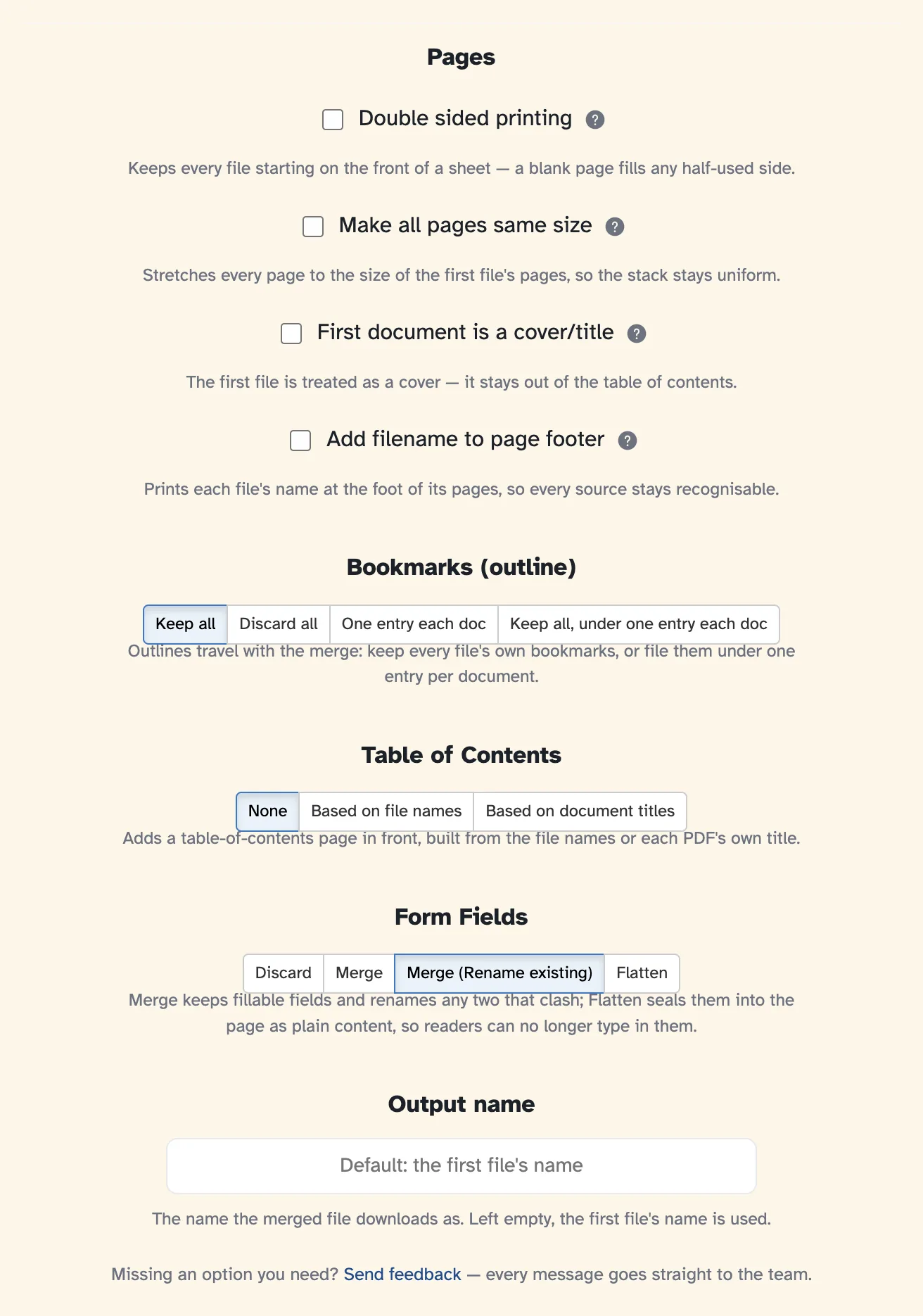
- 5
Fusionner et télécharger
Appuyez sur Fusionner les fichiers PDF et le document terminé s'ouvre, prêt à être téléchargé, partagé ou imprimé.

Téléchargez le PDF fusionné
- Autant de fichiers que vous le souhaitez
Les piles de PDF deviennent un seul document : n'importe quel nombre de fichiers, n'importe quel nombre de pages, dans l'ordre que vous définissez.
- Fichiers entiers ou pages individuelles
Faites glisser des documents complets ou ouvrez-en un et ne prenez que les pages qui appartiennent à la fusion.
- Prêt pour le recto-verso
Un document impair peut prendre une page blanche afin que l'impression recto verso reste parfaitement en phase.
- Les formulaires à remplir survivent
Gardez les champs de formulaire fonctionnels, fusionnez les doublons ou aplatissez-les – votre choix dans Plus d'options.
- Signets et table des matières
Conservez les signets de chaque fichier, imbriquez-les sous une seule entrée ou créez une nouvelle page de table des matières.
- Privé par défaut
Pas de compte, pas de filigrane — et chaque fichier est automatiquement supprimé après 2 heures.
Cliquez sur les pages pour les sélectionner. Maj, Cmd/Commande pour en sélectionner plusieurs.