
Mesclar PDF: Combine arquivos PDF em um só
Combine vários PDFs e imagens em um documento em segundos. Arraste para reordenar, escolher páginas e fazer download gratuitamente. Sem marca d'água, sem instalação.
ou solte os arquivos aqui
Nenhum arquivo selecionado
Passo a passo
Mesclar arquivos PDF: passo a passo
Adicione seus arquivos e arraste os cartões na ordem de leitura – são os cartões, e não a ordem de upload, que decidem o documento finalizado.
- 1
Carregue seus PDFs
Escolha seus arquivos com o botão acima ou arraste-os para a caixa. Adicione quantos quiser – a ordem em que você os coloca ainda não importa e cada arquivo é excluído após 2 horas.

Escolha os arquivos para mesclar - 2
Organize o pedido
Na visualização Arquivos, arraste um documento inteiro para o lugar; mude para a visualização de páginas para mover uma única página. Reordenar classifica todos os arquivos por nome com um clique.

- 3
Escolha as páginas
Clique em um arquivo para lê-lo página por página e mantenha apenas as páginas que entram na mesclagem; gire ou duplique qualquer página. Adicionar páginas coloca arquivos extras exatamente onde você deseja.

Mude para a visualização de páginas para mover páginas únicas - 4
Defina os detalhes em Mais opções
O Mais opções O botão abaixo dos arquivos abre os detalhes – cada um explicado ali: impressão frente e verso, páginas do mesmo tamanho, um arquivo de capa/título, nomes de arquivos no rodapé, como os marcadores e o índice são construídos, como os campos preenchíveis do formulário são manipulados e o nome do download do resultado.
Faltando uma opção que você precisa? O painel Enviar comentários A fila – e o chip de Feedback na barra – vai direto para a equipe.
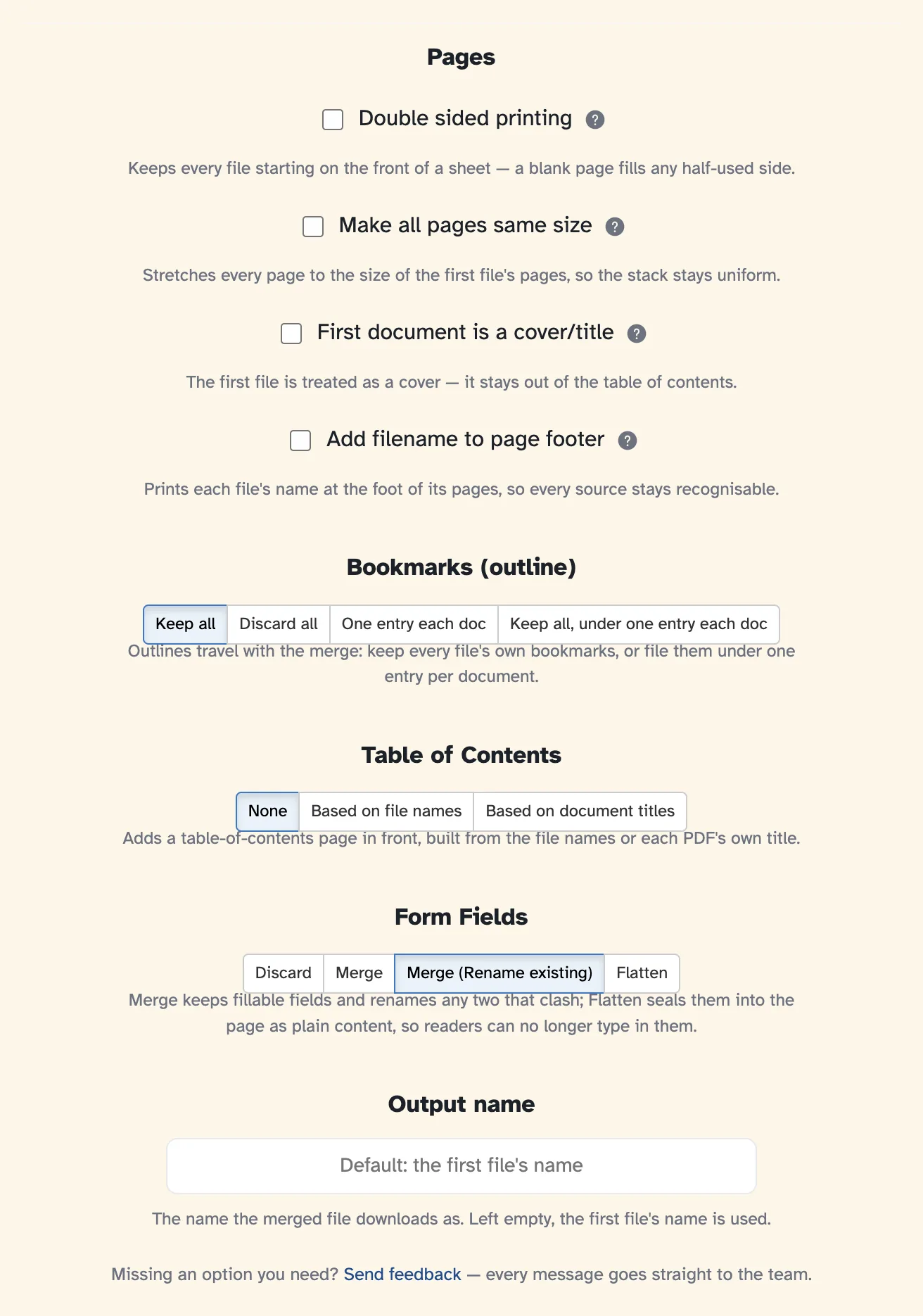
- 5
Mesclar e baixar
Pressione Mesclar arquivos PDF e o documento finalizado será aberto, pronto para download, compartilhamento ou impressão.

Baixe o PDF mesclado
- Quantos arquivos você quiser
Pilhas de PDFs tornam-se um documento — qualquer número de arquivos, qualquer número de páginas, na ordem que você definir.
- Arquivos inteiros ou páginas únicas
Arraste documentos completos ou abra um e pegue apenas as páginas que pertencem à mesclagem.
- Pronto para frente e verso
Um documento de contagem ímpar pode ocupar uma página em branco, de modo que a impressão frente e verso permanece perfeitamente sincronizada.
- Formulários preenchíveis sobrevivem
Mantenha os campos do formulário funcionando, mescle duplicatas ou nivele-os – sua escolha em Mais opções.
- Marcadores e um índice
Mantenha os marcadores de cada arquivo, aninhe-os em uma entrada ou crie uma nova página de índice.
- Privado por padrão
Sem conta, sem marca d’água – e todos os arquivos são excluídos automaticamente após 2 horas.
Clique nas páginas para selecionar. Shift, Cmd/Command para selecionar vários.