
Converter JPG para PDF
Combine JPG, PNG e outras imagens em um PDF. Reordene, gire e baixe. Conversor online gratuito, sem marca d'água.
ou solte imagens aqui
Nenhum arquivo selecionado
Privado e de curta duração: cada upload é apagado automaticamente 2 horas após sua última abertura.
Passo a passo
Converter JPG para PDF: passo a passo
Solte as imagens, arraste-as em ordem, gire as que estiverem de lado e escolha o tamanho da página e a margem.
- 1
Envie suas imagens
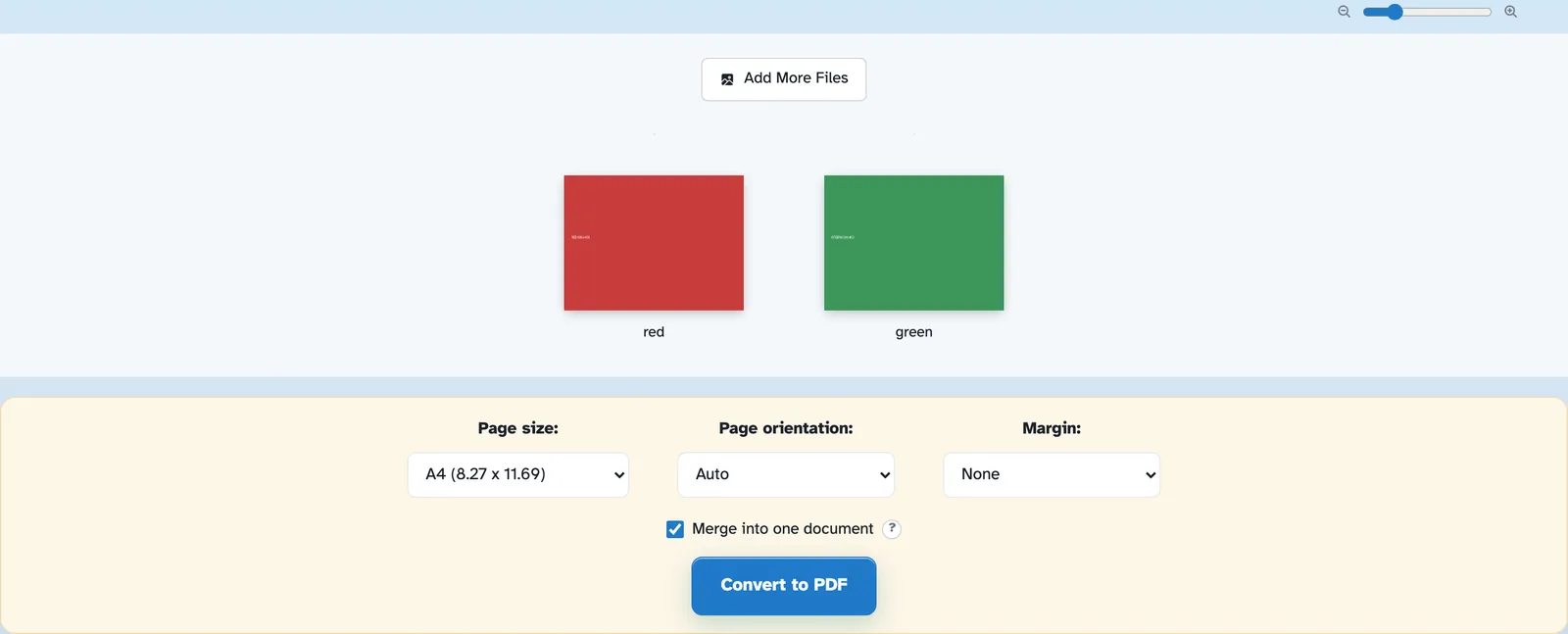
Escolha imagens ou coloque-as em JPG, PNG e amigos. Cada um deles chega à planilha como uma página, com um controle deslizante de zoom para dimensionar as visualizações, e Adicionar mais arquivos está no topo da pilha a qualquer momento. Os arquivos são excluídos após 2 horas.
- 2
Definir a página e ajustar
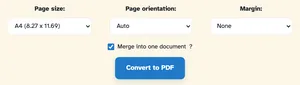
O tamanho da página é A4 por padrão – ou Carta, A3 e amigos, ou Ajustar à imagem para que a folha se ajuste à imagem. A Orientação Automática segue cada imagem e as margens vêm em Nenhuma, pequena ou grande. Mesclar em um documento permanece ativado; desligue-o e cada imagem será baixada como um PDF próprio.
- 3
Converter e baixar
Press Convert to PDF. In our test the two pictures came back as j2p-1.pdf — a two-page A4 document, one image per page, download one click away.

- Cada imagem uma página
As imagens vão parar em sua própria folha do único documento.
- Dimensione a página do seu jeito
A4, Carta, A1… ou Ajustar à imagem para que a folha se ajuste à imagem.
- Orientação automática
Retrato, paisagem — ou automático por foto.
- Adicione mais a qualquer momento
Adicionar mais arquivos empilha mais imagens no mesmo PDF.
- Mesclar – ou não
Desative a opção Mesclar e cada imagem será baixada como seu próprio PDF.
- Privado por padrão
Sem conta, sem marca d’água – e todos os arquivos são excluídos automaticamente após 2 horas.