
Converteer JPG naar PDF
Combineer JPG, PNG en andere afbeeldingen in één PDF. Opnieuw ordenen, roteren en downloaden. Gratis online converter, geen watermerk.
of plaats hier afbeeldingen
Geen bestanden geselecteerd
Privé en van korte duur: elke upload wordt automatisch gewist 2 uur nadat je hem voor het laatst hebt geopend.
Stap voor stap
Converteer JPG naar PDF: stap voor stap
Zet de afbeeldingen neer, sleep ze in de juiste volgorde, roteer de afbeeldingen die zijwaarts staan en kies vervolgens het paginaformaat en de marge.
- 1
Upload uw afbeeldingen
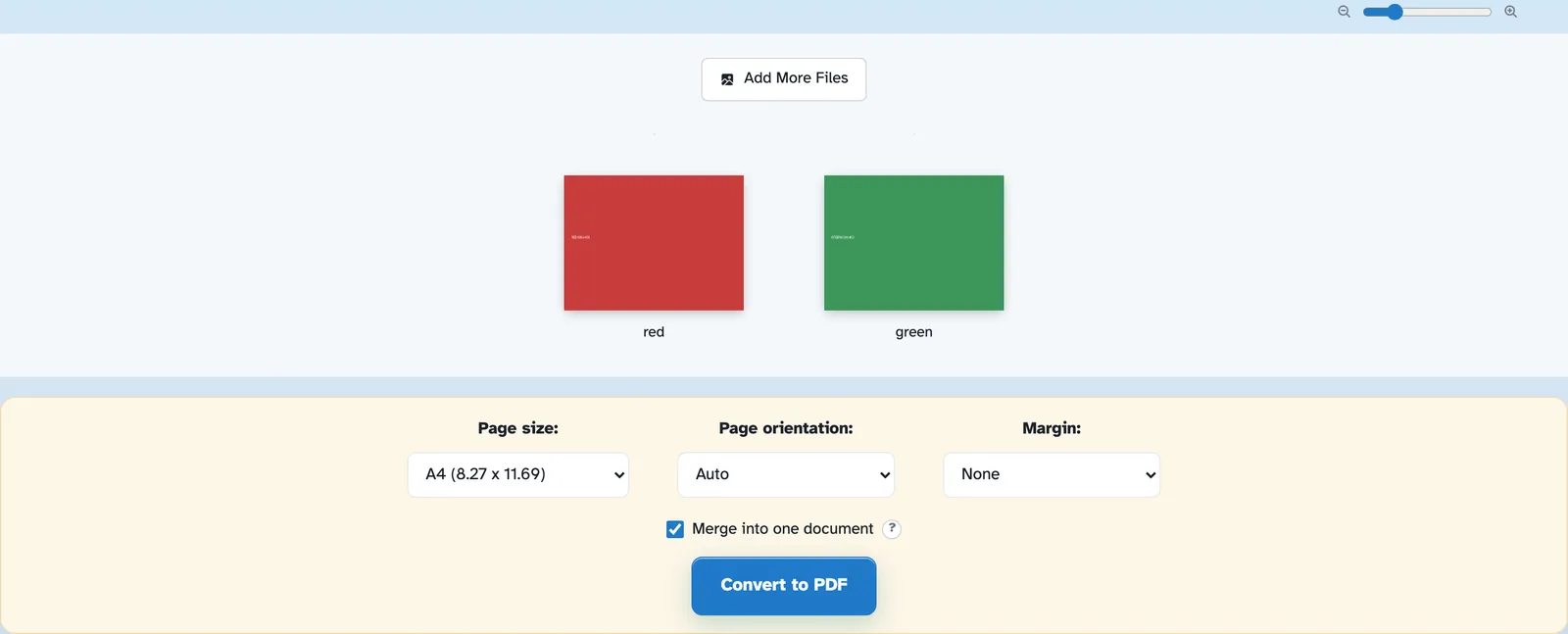
Kies afbeeldingen of zet ze neer: JPG, PNG en vrienden. Elk exemplaar komt als een pagina op het blad terecht, met een zoomschuifregelaar om de voorbeelden te vergroten, en Meer bestanden toevoegen vult de stapel op elk gewenst moment aan. Bestanden worden na 2 uur verwijderd.
- 2
Stel de pagina in en pas deze aan
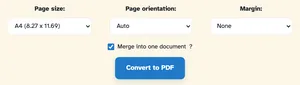
Het paginaformaat is standaard A4 - of Letter, A3 en vrienden, of Aanpassen aan afbeelding zodat het vel de afbeelding omsluit. Oriëntatie Auto volgt elke afbeelding en de marges zijn Geen, klein of groot. Samenvoegen tot één document blijft ingeschakeld; schakel het uit en elke afbeelding wordt gedownload als een eigen PDF.
- 3
Converteren en downloaden
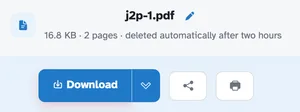
Press Convert to PDF. In our test the two pictures came back as j2p-1.pdf — a two-page A4 document, one image per page, download one click away.
- Elke afbeelding een pagina
Afbeeldingen komen op hun eigen blad van het ene document terecht.
- Paginaformaat op uw manier
A4, Letter, A1... of Aanpassen aan afbeelding zodat het vel de afbeelding omsluit.
- Oriëntatie Autom
Portret, landschap — of automatisch per foto.
- Voeg op elk gewenst moment meer toe
Met Meer bestanden toevoegen worden nog meer afbeeldingen in dezelfde PDF gestapeld.
- Samenvoegen – of niet
Schakel Samenvoegen uit en elke afbeelding wordt gedownload als een eigen PDF.
- Standaard privé
Geen account, geen watermerk – en elk bestand wordt na 2 uur automatisch verwijderd.