
PDF splitsen op bladwijzers
Verander elke bladwijzer of hoofdstuk van een PDF in een eigen bestand. Gratis online tool om te splitsen op basis van omtrek, geen watermerk, geen installatie.
of plaats hier een PDF
Geen bestand geselecteerd
Privé en van korte duur: elke upload wordt automatisch gewist 2 uur nadat je hem voor het laatst hebt geopend.
Stap voor stap
Een PDF splitsen op bladwijzers: stap voor stap
Kies het bladwijzerniveau waarop u wilt splitsen, filter optioneel op kopjes die een woord bevatten en download de ZIP.
- 1
Upload uw PDF
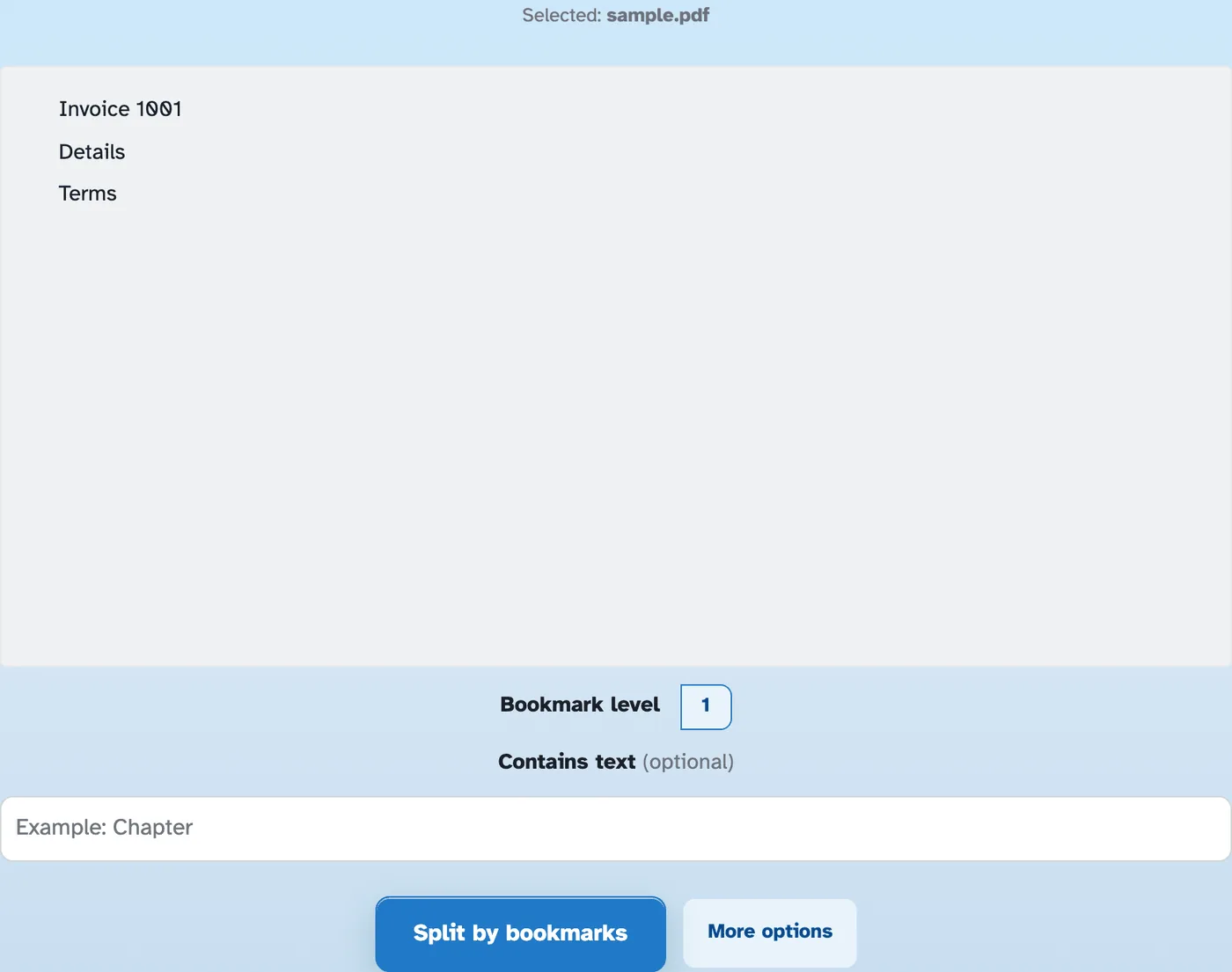
Plaats een document met bladwijzers en de omtrek ervan vult een grijze inhoudsdoos, die voor de kinderen kan worden opgevouwen. Nog geen bladwijzers? Met de tool Bladwijzers maken wordt uw bestand geopend, klaar om ze te schrijven. Bestanden worden na 2 uur verwijderd.
- 2
Kies het niveau en filter
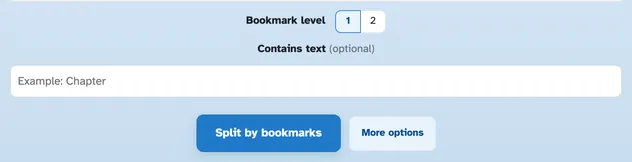
Niveauknoppen reiken zo diep als het document nestelt: 1 snijdt in hoofdstukken, 2 in hun subsecties. “Bevat tekst” beperkt de sneden tot bladwijzers waarvan de titel een woord bevat – “Hoofdstuk”, “Deel”, een adres.
- 3
Splitsen en downloaden
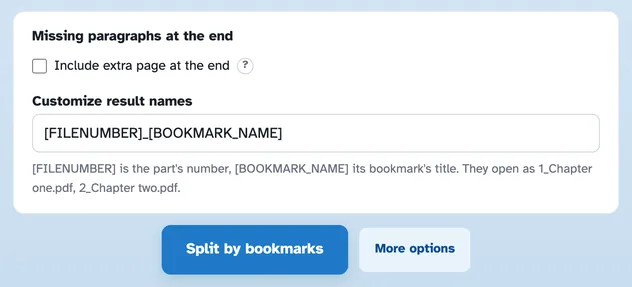
Druk op Splitsen op bladwijzers. Elk deel loopt van de pagina van de bladwijzer naar de pagina vóór de volgende, zodat er niets verloren gaat. Als de laatste alinea's van een hoofdstuk op de pagina van de volgende bladwijzer terechtkomen, voegt Meer opties aan het eind een extra pagina toe. Onderdelen komen terug in één ZIP met de naam [FILENUMBER]_[BOOKMARK_NAME].
- Het document schrijft de kniplijst
Elke bladwijzer op het door u gekozen niveau begint een sectie; de inhoudsdoos is het plan.
- Elke nestdiepte
Niveauknoppen reiken zo diep als de documentnesten: hoofdstukken of de subsecties daarin.
- Bevat tekst
Alleen splitsen bij bladwijzers waarvan de titel een woord bevat, zoals 'Hoofdstuk'; de rest blijft staan.
- Namen uit de bladwijzers
[BOOKMARK_NAME] puts each bookmark's title on its file: 1_Getting started.pdf, 2_…
- Eén ZIP terug
Elk onderdeel wordt samen in één ZIP gedownload; een enkele bladwijzer retourneert één PDF.
- Standaard privé
Geen account, geen watermerk – en elk bestand wordt na 2 uur automatisch verwijderd.
Geselecteerd:
Geen bladwijzers gevonden. Schrijf er wat mee Maak bladwijzers — dit bestand wordt daar geopend en is al geladen — en vervolgens weer gesplitst.
Sommige ongeldige bladwijzers zijn genegeerd