
Dividi PDF tramite segnalibri
Trasforma ogni segnalibro o capitolo di un PDF nel proprio file. Strumento online gratuito per dividere in base al contorno, senza filigrana, senza installazione.
oppure trascina un PDF qui
Nessun file selezionato
Privato e di breve durata: ogni caricamento viene cancellato automaticamente 2 ore dopo l'ultima apertura.
Passo dopo passo
Dividere un PDF tramite segnalibri: passo dopo passo
Scegli il livello di segnalibro in cui dividere, facoltativamente filtra in base alle intestazioni contenenti una parola e scarica il file ZIP.
- 1
Carica il tuo PDF
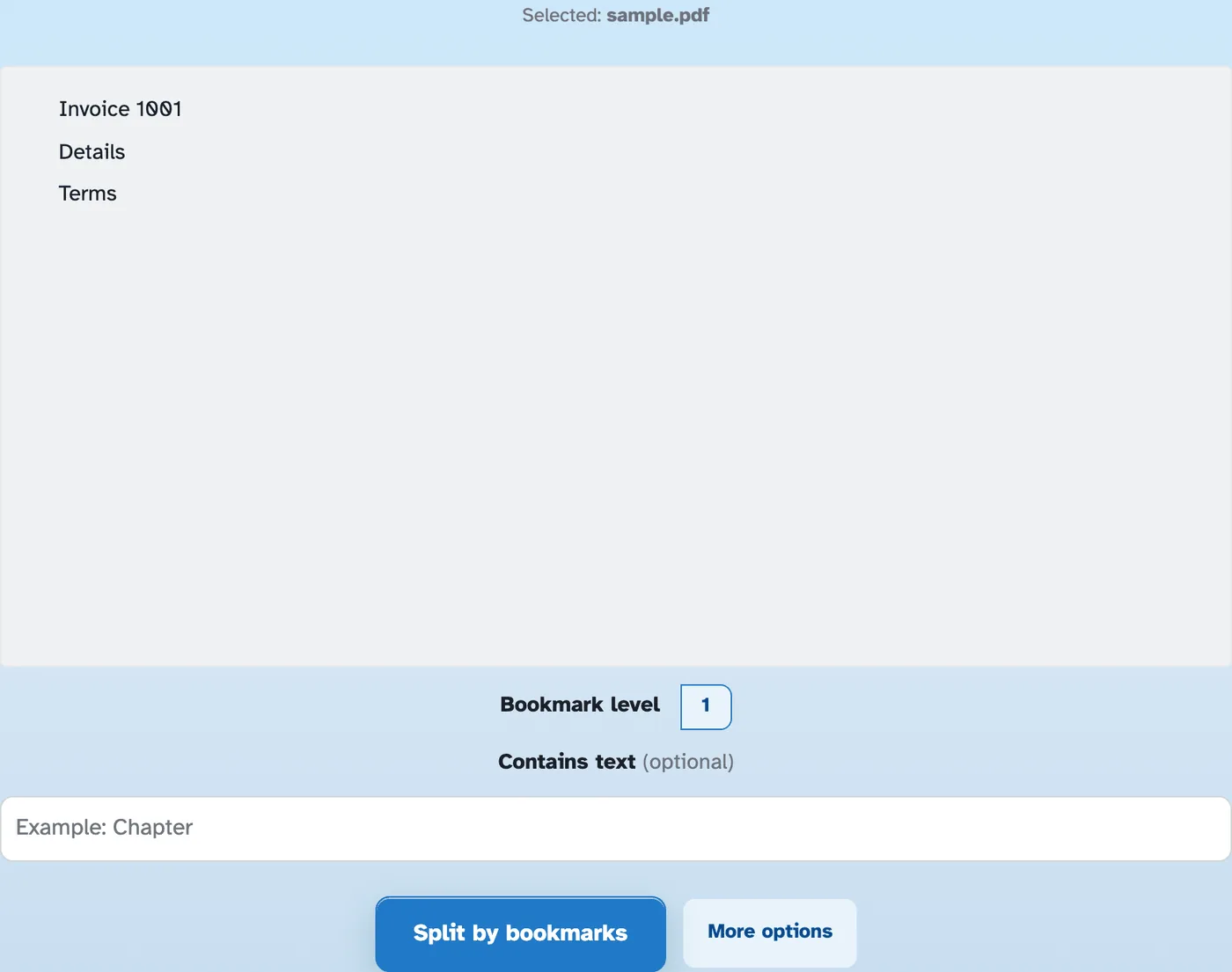
Inserisci un documento con segnalibri e il suo contorno riempirà una casella di contenuto grigia, pieghevole per i bambini. Ancora nessun segnalibro? Lo strumento Crea segnalibri apre il tuo file pronto per scriverli. I file vengono eliminati dopo 2 ore.
- 2
Scegli il livello e filtra
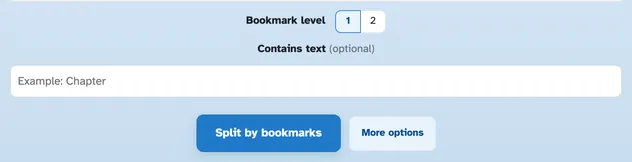
I pulsanti di livello raggiungono la profondità degli annidamenti del documento: 1 taglia nei capitoli, 2 nelle loro sottosezioni. "Contiene testo" restringe i tagli ai segnalibri il cui titolo contiene una parola: "Capitolo", "Parte", un indirizzo.
- 3
Dividi e scarica
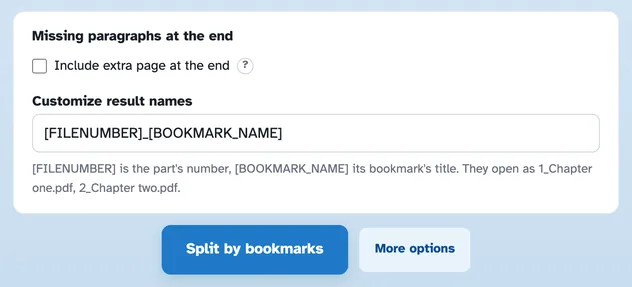
Premi Dividi per segnalibri: ogni parte va dalla pagina del segnalibro alla pagina precedente a quella successiva, quindi nulla va perso. Se gli ultimi paragrafi di un capitolo si riversano sulla pagina del segnalibro successivo, Altre opzioni aggiunge una pagina in più alla fine. Le parti ritornano in un unico ZIP denominato [FILENUMBER]_[BOOKMARK_NAME].
- Il documento scrive la distinta di taglio
Ogni segnalibro al livello scelto inizia una sezione: la casella dei contenuti è il piano.
- Qualsiasi profondità di nidificazione
I pulsanti di livello raggiungono la profondità dei nidi dei documenti: capitoli o sottosezioni al loro interno.
- Contiene testo
Dividi solo nei segnalibri il cui titolo contiene una parola, come "Capitolo": il resto resta fermo.
- Nomi dai segnalibri
[BOOKMARK_NAME] puts each bookmark's title on its file: 1_Getting started.pdf, 2_…
- Uno ZIP indietro
Ogni parte viene scaricata insieme in un unico ZIP; un segnalibro solitario restituisce un PDF.
- Privato per impostazione predefinita
Nessun account, nessuna filigrana e ogni file viene automaticamente eliminato dopo 2 ore.
Selezionato:
Nessun segnalibro trovato. Scrivine alcuni con Crea segnalibri - questo file si apre lì già caricato - quindi viene diviso di nuovo.
Alcuni segnalibri non validi sono stati ignorati