
Dividi PDF per pagine
Dividi un PDF in file separati per intervallo di pagine o per ogni pagina. Scarica le parti una per una o come ZIP. Gratuito, senza filigrana.
oppure trascina un PDF qui
Nessun file selezionato
Privato e di breve durata: ogni caricamento viene cancellato automaticamente 2 ore dopo l'ultima apertura.
Passo dopo passo
Dividere un PDF in parti: passo dopo passo
Inserisci un intervallo per riga (ad esempio 1-4 e 5-), scegli un modello di denominazione e scarica il singolo PDF o lo ZIP.
- 1
Carica il tuo PDF
Inserisci un documento e ogni pagina apparirà come una miniatura, con un cursore di zoom per ridimensionarla. I file vengono eliminati dopo 2 ore.
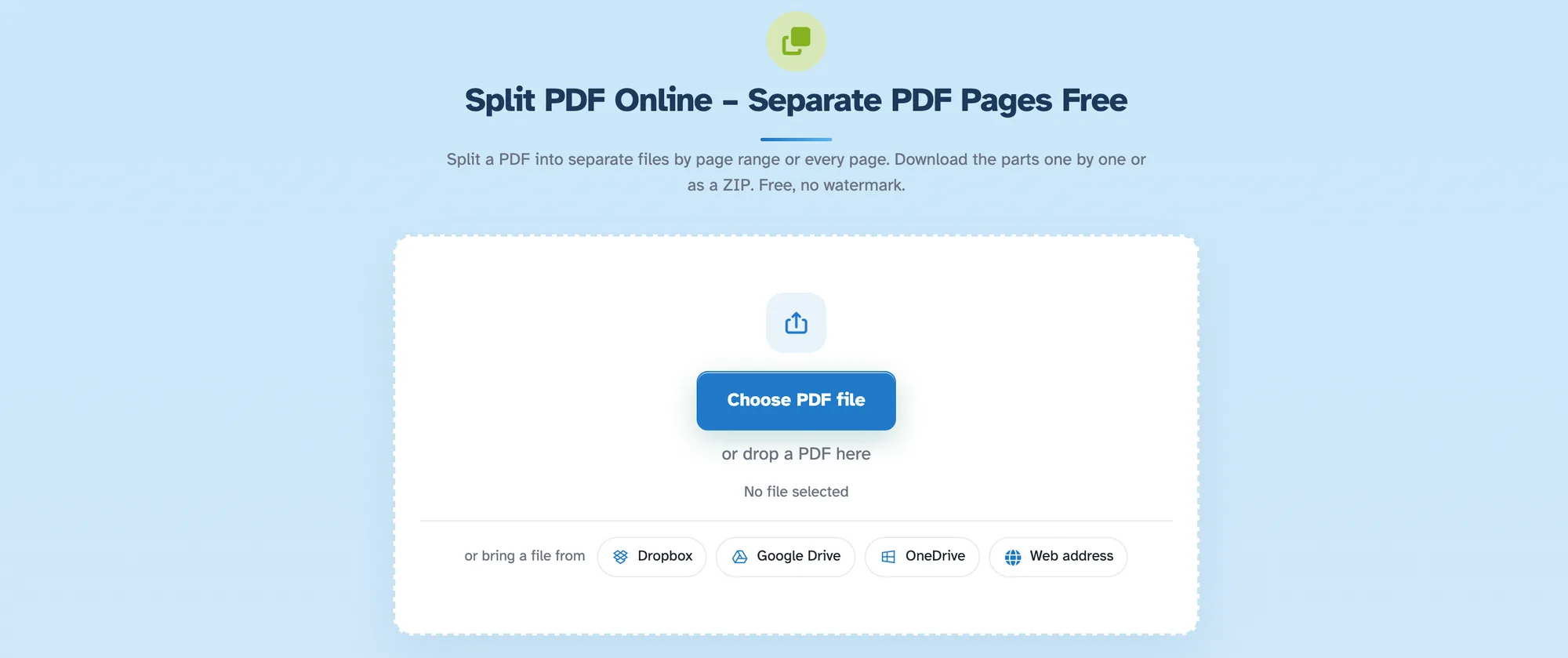
Scegli il PDF da dividere - 2
Scegli come dividere
Quattro carte, ciascuna delle quali mostra ciò che otterrai in termini reali: ogni pagina nel proprio PDF, scegli tu stesso le pagine, dividi ogni X pagine o ogni pagina pari. Le statistiche vengono calcolate per il documento caricato.

- 3
Segna dove finiscono le parti
In “Seleziona pagine da dividere” una pagina cliccata finisce la parte a cui appartiene: clicca pagina 4 e pagina 10 e ottieni 1-4, 5-10, 11 fino alla fine. È anche possibile digitare i tagli (“1-10,13,14,100-”). Il pannello Nomi file sotto le pagine elenca ogni parte esattamente come verrà scaricata: in tempo reale.
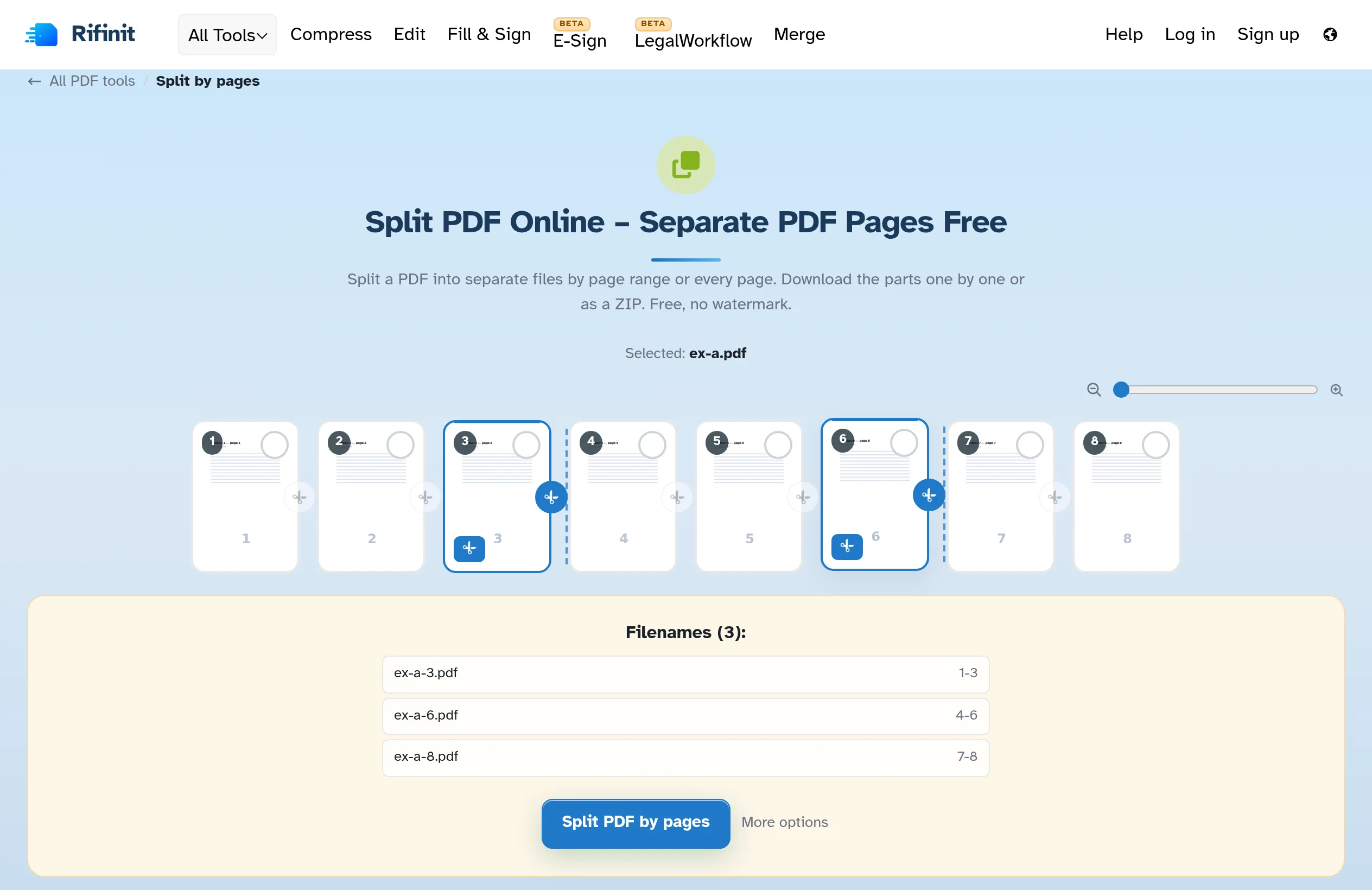
- 4
Dividi e scarica
Premi Dividi PDF per pagine e la pagina pronta elenca tutti i file: scaricali uno per uno o tutti insieme come ZIP.
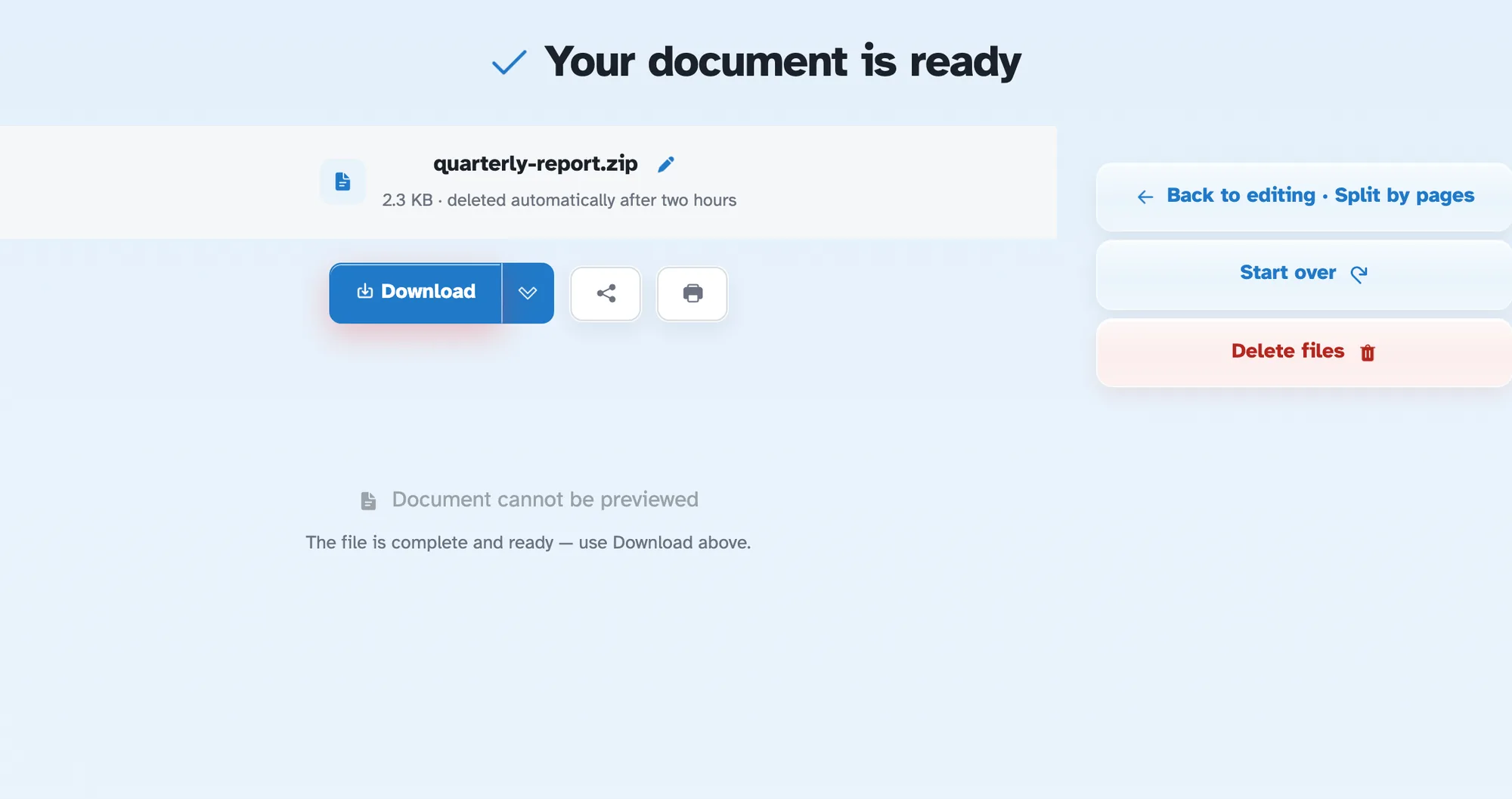
Scarica le parti
- Quattro modi per entrare
Ogni pagina nel proprio PDF, scegli tu stesso le pagine, blocchi di N o ogni pagina pari.
- Fare clic nel punto in cui termina una parte
Una pagina cliccata chiude la sua parte: pagina 4 e pagina 10 danno 1-4, 5-10 e 11 alla fine.
- Blocchi di N pagine
"Dividi ogni X pagine" trasforma 8 pagine in 4 documenti di 2: il selettore mostra prima il conteggio.
- Oppure digita i tagli
"Diviso in queste pagine: 1-10,13,14,100-" segna ogni confine per te.
- Pannello dei nomi dei file
Ogni parte è elencata sotto le pagine man mano che verrà scaricata: nomi e intervalli, aggiornati in tempo reale.
- Privato per impostazione predefinita
Nessun account, nessuna filigrana e ogni file viene automaticamente eliminato dopo 2 ore.
Selezionato:
Scegli un'opzione
Nomi dei file (0):