
PDF nach Seiten aufteilen
Teilen Sie eine PDF-Datei nach Seitenbereich oder jeder Seite in separate Dateien auf. Laden Sie die Teile einzeln oder als ZIP herunter. Kostenlos, kein Wasserzeichen.
oder laden Sie hier ein PDF herunter
Keine Datei ausgewählt
Privat und kurzlebig: Jeder Upload wird automatisch 2 Stunden nach dem letzten Öffnen gelöscht.
Schritt für Schritt
Teilen Sie ein PDF in Teile: Schritt für Schritt
Geben Sie einen Bereich pro Zeile ein (zum Beispiel 1-4 und 5-), wählen Sie ein Benennungsmuster und laden Sie das einzelne PDF oder die ZIP-Datei herunter.
- 1
Laden Sie Ihr PDF hoch
Ziehen Sie ein Dokument hinein und jede Seite wird als Miniaturansicht angezeigt, mit einem Zoom-Schieberegler zur Größenanpassung. Dateien werden nach 2 Stunden gelöscht.
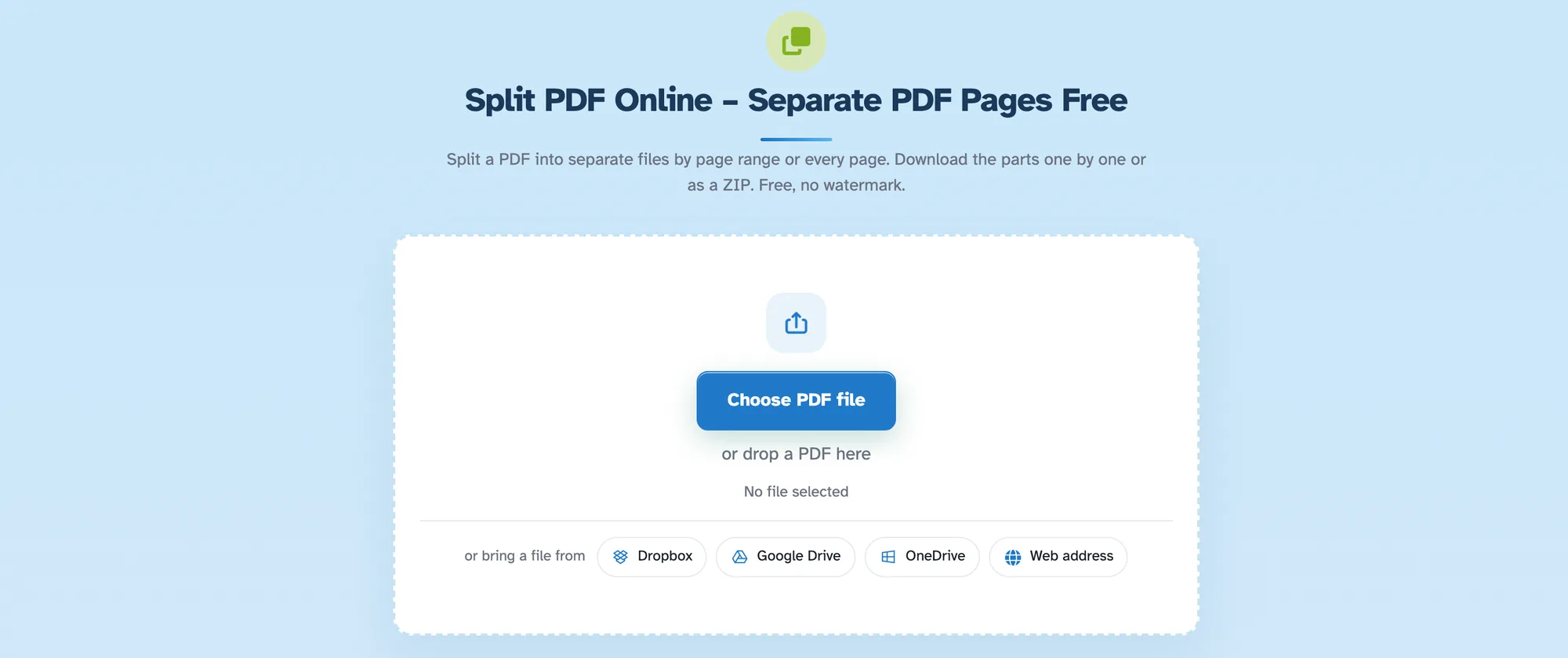
Wählen Sie das zu teilende PDF aus - 2
Wählen Sie, wie die Aufteilung erfolgen soll
Vier Karten, die jeweils zeigen, was Sie in der tatsächlichen Anzahl erhalten: jede Seite in ein eigenes PDF, wählen Sie die Seiten selbst aus, teilen Sie alle X Seiten oder jede gerade Seite auf. Die Statistiken werden für das von Ihnen geladene Dokument berechnet.

- 3
Markieren Sie, wo die Teile enden
Unter „Seiten zum Teilen auswählen“ eine angeklickte Seite endet der Teil, zu dem es gehört: Klicken Sie auf Seite 4 und Seite 10 und Sie erhalten 1-4, 5-10, 11 am Ende. Schnitte können auch eingegeben werden („1-10,13,14,100-“). Im Bereich „Dateinamen“ unter den Seiten wird jeder Teil genau so aufgeführt, wie er heruntergeladen wird – live.
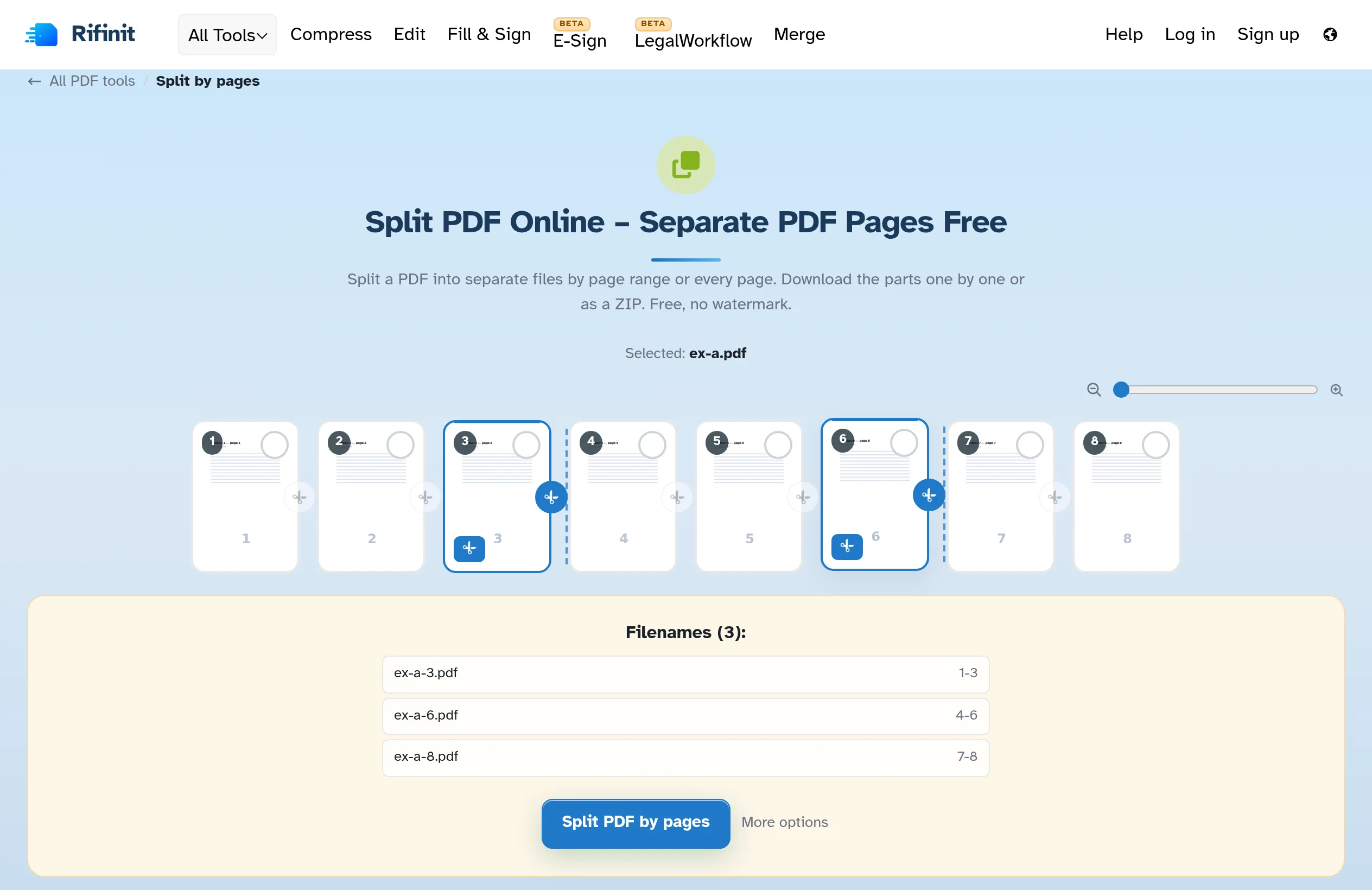
- 4
Teilen und herunterladen
Klicken Sie auf „PDF nach Seiten teilen“ und auf der fertigen Seite werden alle Dateien aufgelistet – laden Sie sie einzeln oder alle zusammen als ZIP herunter.

Laden Sie die Teile herunter
- Vier Wege hinein
Jede Seite in ein eigenes PDF, wählen Sie Seiten selbst aus, N-Blöcke oder jede gerade Seite.
- Klicken Sie auf die Stelle, an der ein Teil endet
Eine angeklickte Seite schließt ihren Teil: Seite 4 und Seite 10 ergeben 1-4, 5-10 und 11 zum Ende.
- Blöcke von N Seiten
„Alle X Seiten aufteilen“ verwandelt 8 Seiten in 4 Dokumente zu je 2 – die Auswahl zeigt zuerst die Anzahl an.
- Oder geben Sie die Schnitte ein
„Auf diesen Seiten aufgeteilt: 1-10,13,14,100-“ markiert für Sie jede Grenze.
- Dateinamen-Panel
Jedes Teil wird unter den Seiten aufgelistet, während es heruntergeladen wird – Namen und Bereiche, live aktualisiert.
- Standardmäßig privat
Kein Konto, kein Wasserzeichen – und jede Datei wird nach 2 Stunden automatisch gelöscht.
Ausgewählt:
Wählen Sie eine Option
Filenames (0):