
N-Up-PDF: Mehrere Seiten pro Blatt
Platzieren Sie 2, 4, 6 oder mehr PDF-Seiten auf einem Blatt, um beim Drucken Papier zu sparen. Kostenloses Online-N-up-Tool, kein Wasserzeichen.
oder laden Sie hier ein PDF herunter
Keine Datei ausgewählt
Privat und kurzlebig: Jeder Upload wird automatisch 2 Stunden nach dem letzten Öffnen gelöscht.
Schritt für Schritt
N-up ein PDF: Schritt für Schritt
Wählen Sie Seiten pro Blatt, die Reihenfolge, in der sie das Raster ausfüllen, und die Blattgröße und drucken Sie dann das Ergebnis aus.
- 1
Laden Sie Ihr PDF hoch
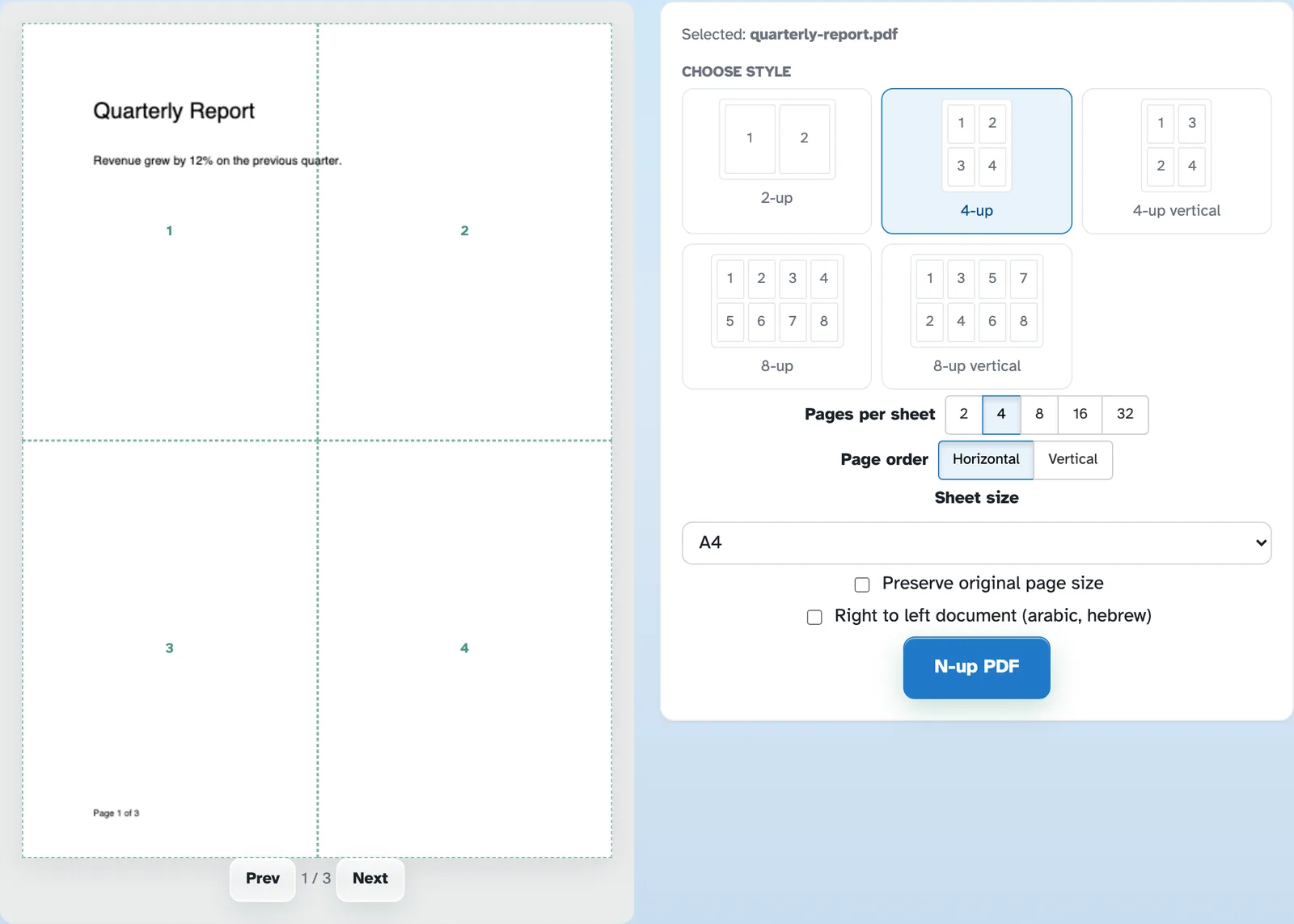
Wenn Sie ein Dokument einlegen, wird das erste Blatt mit dem darauf gezeichneten aktuellen Plan angezeigt – gestrichelte Zonen, die in Lesereihenfolge nummeriert sind. Dateien werden nach 2 Stunden gelöscht.
- 2
Wählen Sie den Stil
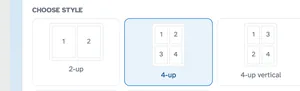
Tippen Sie auf eine Karte – 2-fach, 4-fach, 4-fach vertikal, 8-fach oder 8-fach vertikal – oder legen Sie die Zahlen direkt fest: Die Seiten pro Blatt reichen von 2 bis 32, und die Seitenreihenfolge dreht die Nummerierung zwischen Zeilen (horizontal, von links nach rechts) und Spalten (vertikal, von oben nach unten) um. Der Plan auf der Seite wird sofort neu erstellt, während Sie fortfahren.
- 3
Legen Sie das Papier ein und führen Sie es aus
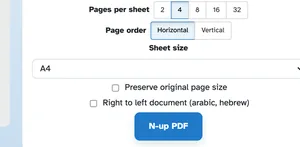
Das Blattformat ist das Papier, auf dem die Seiten ausgeschossen werden – A3 bis Tabloid, standardmäßig A4. Originalseitengröße beibehalten behält die eigenen Abmessungen jeder Seite bei und die Option „Rechts nach links“ dreht die Spalten für die arabische oder hebräische Lesung um. Drücken Sie „N-up PDF“ und das Dokument kommt mit gepackten Seiten zurück und ist druckbereit.
- Bis zu 32 auf einem Blatt
Von 2-fach bis 32-fach; Der Plan wird entsprechend der von Ihnen ausgewählten Zahl neu erstellt.
- Fünf fertige Styles
2-fach, 4-fach, 4-fach vertikal, 8-fach und 8-fach vertikal, jede zeigt ihre eigene Reihenfolge.
- Zeilen oder Spalten
Horizontale Zahlen von links nach rechts; Bei „Vertikal“ wird stattdessen in jeder Spalte nach unten gearbeitet.
- Rechts-nach-links-fähig
Ein Häkchen spiegelt die Spaltenreihenfolge für arabische oder hebräische Dokumente wider.
- Ihre oder ihre Zeitung
Auf A3–Tabloid ausschießen oder mit „Beibehalten“ jede Seite in ihrer eigenen Größe beibehalten.
- Standardmäßig privat
Kein Konto, kein Wasserzeichen – und jede Datei wird nach 2 Stunden automatisch gelöscht.
Ausgewählt: