
Bates-Nummerierung für PDF
Bates stempelt mehrere PDF-Dateien gleichzeitig mit benutzerdefiniertem Präfix, Suffix und Startnummer. Entwickelt für Rechts- und Ermittlungsarbeiten.
oder laden Sie hier ein PDF herunter
Keine Datei ausgewählt
Privat und kurzlebig: Jeder Upload wird automatisch 2 Stunden nach dem letzten Öffnen gelöscht.
Schritt für Schritt
Bates-Nummerierung anwenden: Schritt für Schritt
Schreiben Sie die Stilzeile mit [BATES_NUMBER], [FILE_NUMBER], [PAGE_ARABIC] und [PAGE_ROMAN], legen Sie die Ziffern und beide Startnummern fest und verarbeiten Sie dann den Stapel.
- 1
Laden Sie Ihr PDF hoch
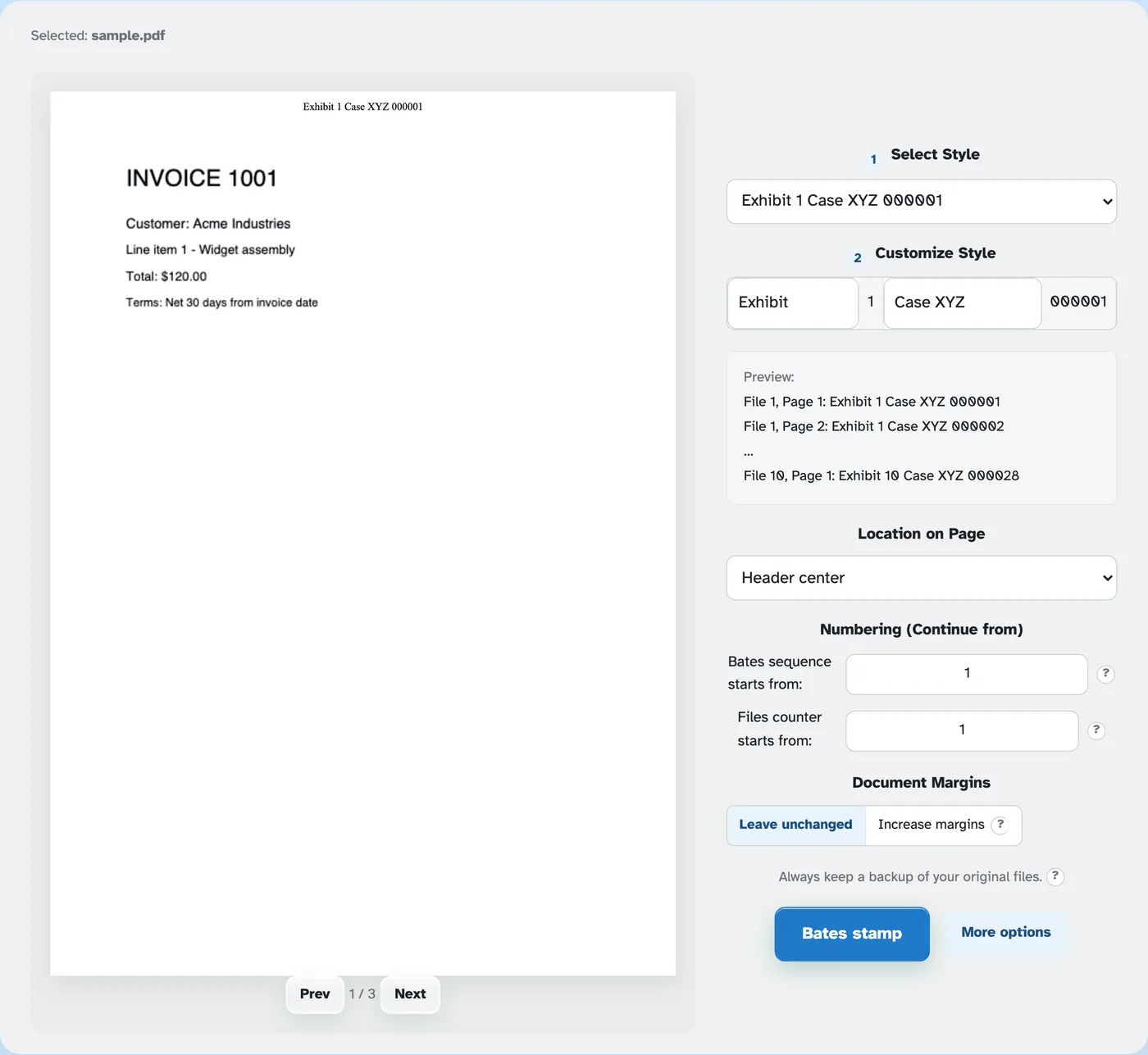
Wenn Sie ein Dokument einlegen, erscheint die erste Seite mit dem Stempel oben – „Beweisstück 1 Fall XYZ 000001“ direkt auf dem Blatt. Dateien werden nach 2 Stunden gelöscht.
- 2
Wählen Sie einen Stil oder erstellen Sie einen
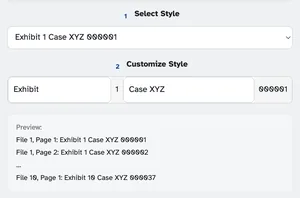
Die Stilliste umfasst die Klassiker – Ausstellungszeichen, Fallnummern oder einfach aufgefüllte Nummern mit 1 bis 6 Ziffern. Bevorzugen Sie Ihr eigenes? Der Composer „Stil anpassen“ mischt festen Text mit den Live-Zählern: Dateinummer, Bates-Nummer und die Seite für die „und Seite“-Stile. Die Vorschau listet den gesamten Lauf auf – Datei 1, Seite 1 bis hin zu Datei 10, Seite 1 – und wird während der Eingabe aktualisiert.
- 3
Platzieren, weiterzählen, stempeln
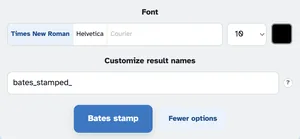
„Location on Page“ setzt den Stempel in einen der sechs Header- oder Footer-Slots, und das Continue-from-Paar öffnet die Sequenz und den Dateizähler überall dort, wo dieser Lauf beginnt – das ? Blasen erklären beides. Dahinter stehen weitere Optionen: Schriftart, Größe bis zu 60, Farbe und benutzerdefinierte Ergebnisnamen.
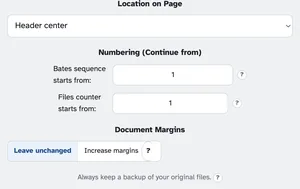
Drücken Sie Bates-Stempel und das Dokument kommt gestempelt zurück, Seite für Seite wird gezählt.
- Fertige Styles
Ausstellungszeichen, Fallnummern oder bloße Nummern – 1 bis 6 Ziffern.
- Bauen Sie Ihr eigenes
Der Komponist mischt festen Text mit den Datei-, Bates- und Seitenzählern.
- Von überall aus weitermachen
Bates-Sequenz und Dateizähler erhalten beide eine Startnummer.
- Platz übrig
Wenn Sie die Ränder vergrößern, wird der Seiteninhalt verkleinert, sodass der Stempel niemals auf Ihrem Text sitzt.
- Schriftart zum Ausmalen
Times oder Helvetica, Größen 6 bis 60, in jeder Farbe – versteckt in Weitere Optionen.
- Standardmäßig privat
Kein Konto, kein Wasserzeichen – und jede Datei wird nach 2 Stunden automatisch gelöscht.
Ausgewählt:
1Wählen Sie Stil aus
2Stil anpassen
Nummerierung (Fortsetzung von)
Dokumentränder
Bewahren Sie immer eine Sicherungskopie Ihrer Originaldateien auf. ?
Schriftart