
PDF zusammenführen: PDF-Dateien zu einer zusammenfassen
Kombinieren Sie mehrere PDFs und Bilder in Sekundenschnelle zu einem Dokument. Zum Neuordnen ziehen, Seiten auswählen und kostenlos herunterladen. Kein Wasserzeichen, keine Installation.
oder Dateien hier ablegen
Keine Dateien ausgewählt
Schritt für Schritt
PDF-Dateien zusammenführen: Schritt für Schritt
Fügen Sie Ihre Dateien hinzu und ziehen Sie die Karten dann in die Lesereihenfolge – die Karten, nicht die Upload-Reihenfolge, entscheiden über das fertige Dokument.
- 1
Laden Sie Ihre PDFs hoch
Wählen Sie Ihre Dateien mit der Schaltfläche oben aus oder ziehen Sie sie in die Box. Fügen Sie so viele hinzu, wie Sie möchten – die Reihenfolge, in der Sie sie ablegen, spielt noch keine Rolle, und jede Datei wird nach 2 Stunden gelöscht.

Wählen Sie die zusammenzuführenden Dateien aus - 2
Ordnen Sie die Bestellung an
Ziehen Sie in der Dateiansicht ein ganzes Dokument an seinen Platz. Wechseln Sie stattdessen zur Seitenansicht, um eine einzelne Seite zu verschieben. Neu anordnen sortiert jede Datei mit einem Klick nach Namen.

- 3
Wählen Sie die Seiten aus
Klicken Sie auf eine Datei, um sie Seite für Seite zu lesen und nur die Seiten beizubehalten, die an der Zusammenführung teilnehmen. Drehen oder duplizieren Sie jede Seite. Mit „Seiten hinzufügen“ werden zusätzliche Dateien genau an der gewünschten Stelle abgelegt.

Wechseln Sie zur Seitenansicht, um einzelne Seiten zu verschieben - 4
Legen Sie die Details unter Weitere Optionen fest
Die Weitere Optionen Klicken Sie auf die Schaltfläche unter den Dateien, um die feinen Details zu öffnen – alle werden direkt dort erklärt: doppelseitiger Druck, Seiten gleicher Größe, eine Cover-/Titeldatei, Dateinamen in der Fußzeile, wie Lesezeichen und das Inhaltsverzeichnis erstellt werden, wie ausfüllbare Formularfelder behandelt werden und der Name, unter dem das Ergebnis heruntergeladen wird.
Fehlt Ihnen eine Option, die Sie benötigen? Das Panel Feedback senden Linie – und der Feedback-Chip oben in der Leiste – geht direkt an das Team.
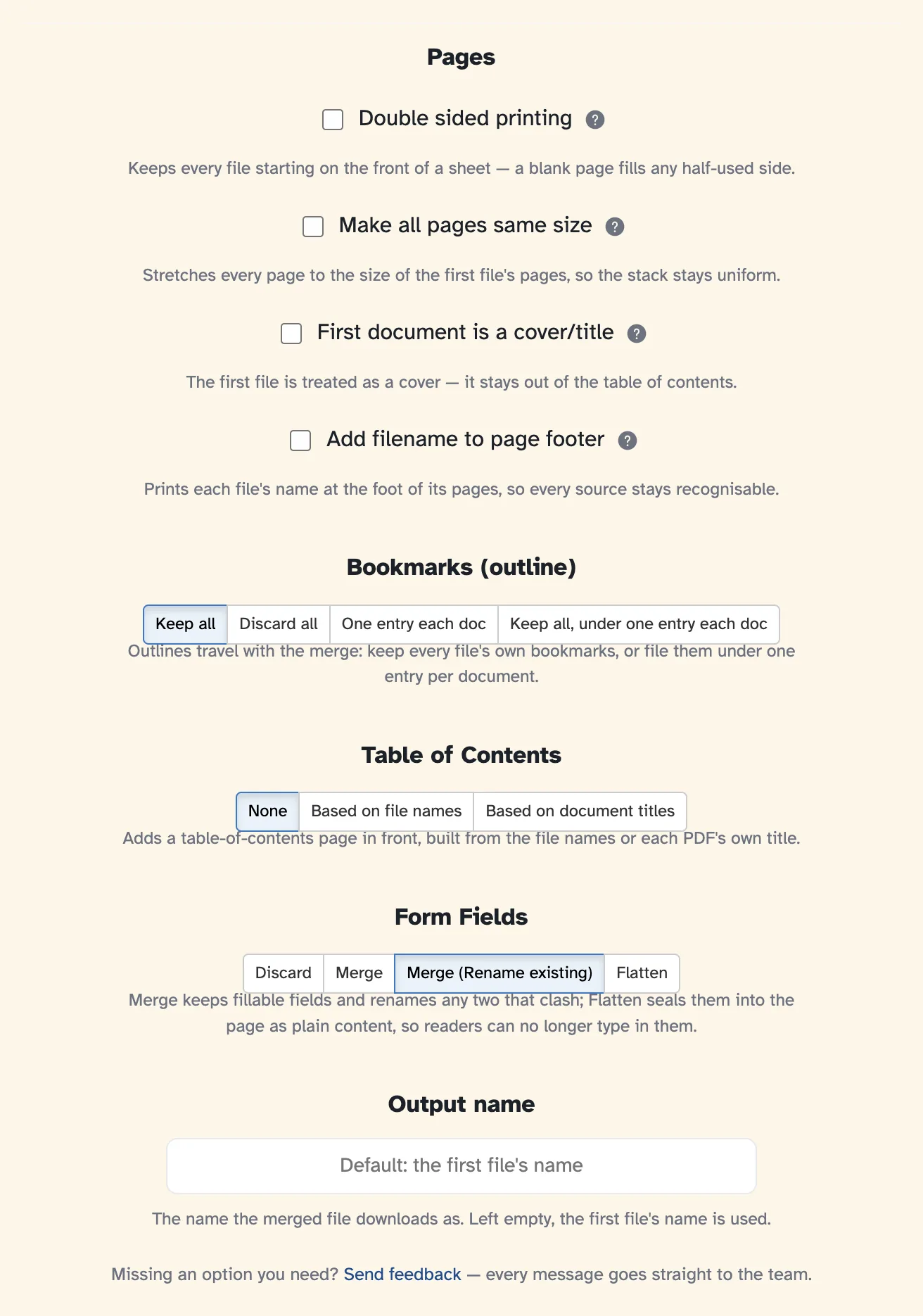
- 5
Zusammenführen und herunterladen
Klicken Sie auf „PDF-Dateien zusammenführen“ und das fertige Dokument wird geöffnet und kann heruntergeladen, geteilt oder gedruckt werden.

Laden Sie das zusammengeführte PDF herunter
- So viele Dateien wie Sie möchten
Stapel von PDFs werden zu einem Dokument – beliebig viele Dateien, beliebig viele Seiten, in der von Ihnen festgelegten Reihenfolge.
- Ganze Dateien oder einzelne Seiten
Ziehen Sie vollständige Dokumente herum oder öffnen Sie eines und übernehmen Sie nur die Seiten, die in die Zusammenführung gehören.
- Bereit für doppelseitiges Drucken
Ein Dokument mit ungerader Anzahl kann eine leere Seite beanspruchen, sodass der doppelseitige Druck perfekt im Gleichschritt bleibt.
- Ausfüllbare Formulare bleiben erhalten
Lassen Sie Formularfelder funktionsfähig, führen Sie Duplikate zusammen oder reduzieren Sie sie – Ihre Wahl unter „Weitere Optionen“.
- Lesezeichen und ein Inhaltsverzeichnis
Behalten Sie die Lesezeichen jeder Datei bei, verschachteln Sie sie unter einem Eintrag oder erstellen Sie eine neue Inhaltsverzeichnisseite.
- Standardmäßig privat
Kein Konto, kein Wasserzeichen – und jede Datei wird nach 2 Stunden automatisch gelöscht.
Klicken Sie auf die Seiten, um sie auszuwählen. Umschalttaste, Befehlstaste/Befehlstaste, um mehrere auszuwählen.