
PDF-Seiten drehen
Drehen Sie eine Seite oder das gesamte PDF um 90, 180 oder 270 Grad und speichern Sie es dauerhaft. Kostenloser Online-PDF-Rotator, kein Wasserzeichen.
oder laden Sie hier ein PDF herunter
Keine Datei ausgewählt
Privat und kurzlebig: Jeder Upload wird automatisch 2 Stunden nach dem letzten Öffnen gelöscht.
Schritt für Schritt
Ein PDF drehen: Schritt für Schritt
Wählen Sie den Winkel und entweder alle Seiten oder einen Bereich.
- 1
Laden Sie Ihr PDF hoch
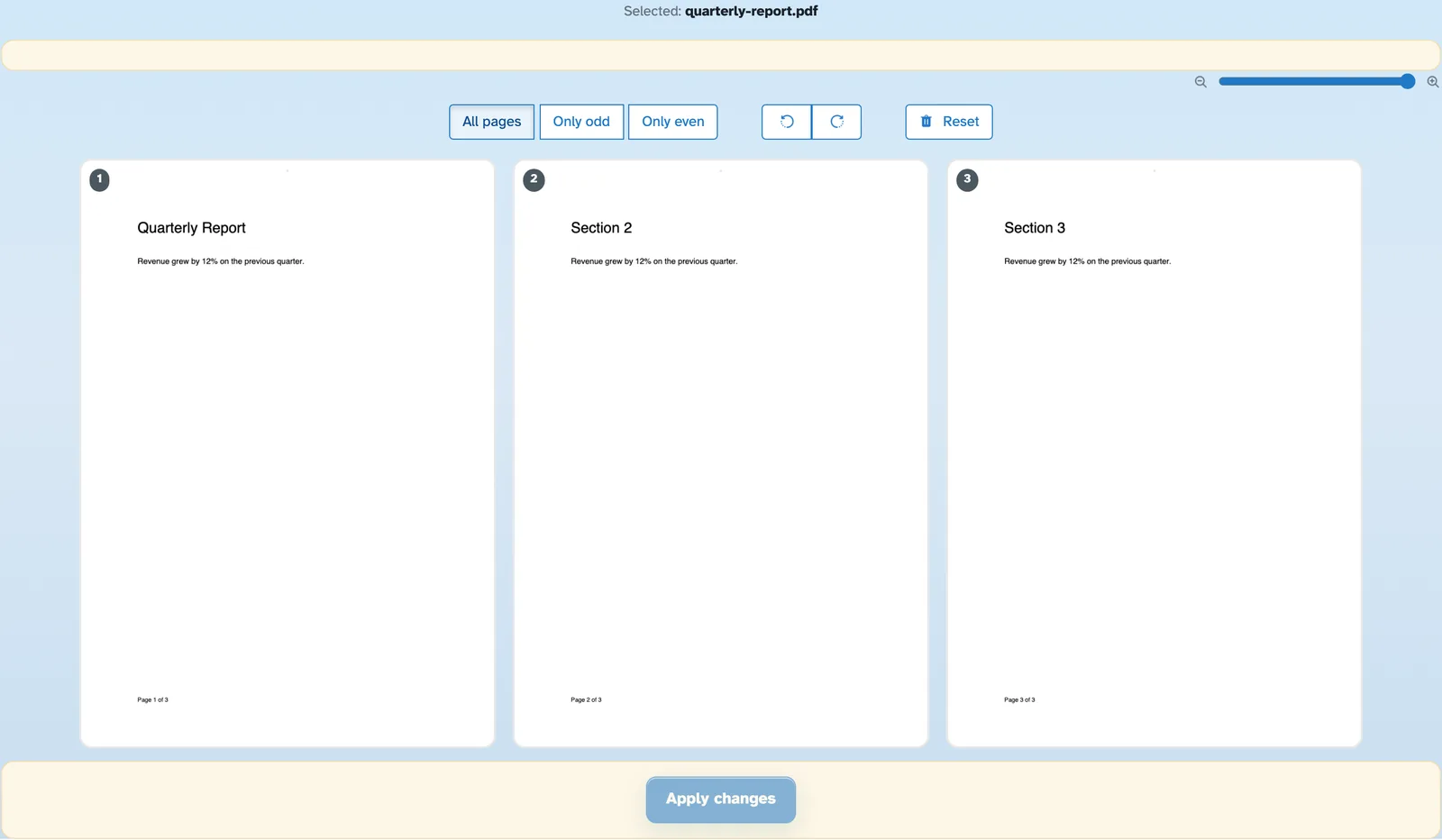
Ziehen Sie ein Dokument hinein und jede Seite erscheint als große Miniaturansicht – der Zoom beginnt bei 400 %, sodass ein Blatt die Ansicht ausfüllt. Dateien werden nach 2 Stunden gelöscht.

Wählen Sie das zu drehende PDF aus - 2
Blättern Sie um
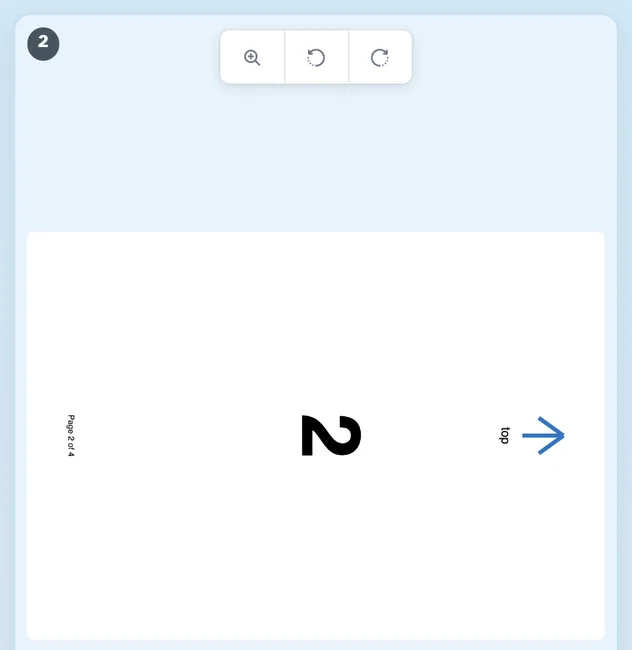
Wählen Sie einen Bereich – Alle Seiten, Nur ungerade, Nur gerade – und drücken Sie dann ↺ oder ↻, um jede Seite darin Schritt für Schritt umzublättern. Um ein einzelnes Blatt zu reparieren, bewegen Sie den Mauszeiger über die Karte und verwenden Sie dort die kleinen ↺ / ↻-Tasten (oder tippen Sie einfach auf die Karte selbst, um sie nach rechts zu drehen). Umgeblätterte Seiten sind weich gewaschen, sodass nichts verrutscht. Vier Klicks bringen eine Seite zurück.
- 3
Speichern Sie die Datei
Klicken Sie auf „Änderungen übernehmen“ und ein neues PDF wird mit den integrierten Drehungen geschrieben – jede Seite wird überall in ihrer neuen Ausrichtung geöffnet. Durch Zurücksetzen über den Seiten werden die Kurven gelöscht, bevor Sie laufen.

- Alles auf einmal wenden
Der Bereich umfasst alle Seiten, nur ungerade oder nur gerade, und mit einem Klick werden alle Seiten um einen Schritt erweitert.
- Einzelne Blätter fixieren
Jede Karte verfügt über eigene ↺ / ↻-Schaltflächen – klicken Sie, bis die Seite richtig angezeigt wird.
- Ein Klick, eine Vierteldrehung
Jeder Druck beträgt 90°; Vier bringen eine Seite dorthin zurück, wo sie begonnen hat.
- Sehen Sie, was gedreht wird
Auf jeder umgeblätterten Seite ist eine leichte Lasur zu erkennen, und das Blatt auf der Karte zeigt den neuen Blickwinkel.
- Vergrößern Sie jede Seite
Die Lupe öffnet das Blatt groß, gedreht wie die Karte.
- Standardmäßig privat
Kein Konto, kein Wasserzeichen – und jede Datei wird nach 2 Stunden automatisch gelöscht.
Ausgewählt:
Wählen Sie eine Option
Filenames (0):