
Konvertieren Sie PDF in Excel oder CSV
Extrahieren Sie Tabellendaten aus PDF in Excel oder CSV. Kostenloser Online-PDF-zu-XLSX-Konverter, kein Wasserzeichen.
oder laden Sie hier ein PDF herunter
Keine Datei ausgewählt
Privat und kurzlebig: Jeder Upload wird automatisch 2 Stunden nach dem letzten Öffnen gelöscht.
Schritt für Schritt
PDF in Excel konvertieren: Schritt für Schritt
Choose the mode, decide whether every table belongs in one sheet, and pick .xlsx or .csv, then download.
- 1
Laden Sie Ihr PDF hoch
Legen Sie das Dokument ein. Gescannte Uploads werden sofort markiert – es gibt keine Textebene, die in Zellen gezogen werden kann.

Wählen Sie das zu konvertierende PDF aus - 2
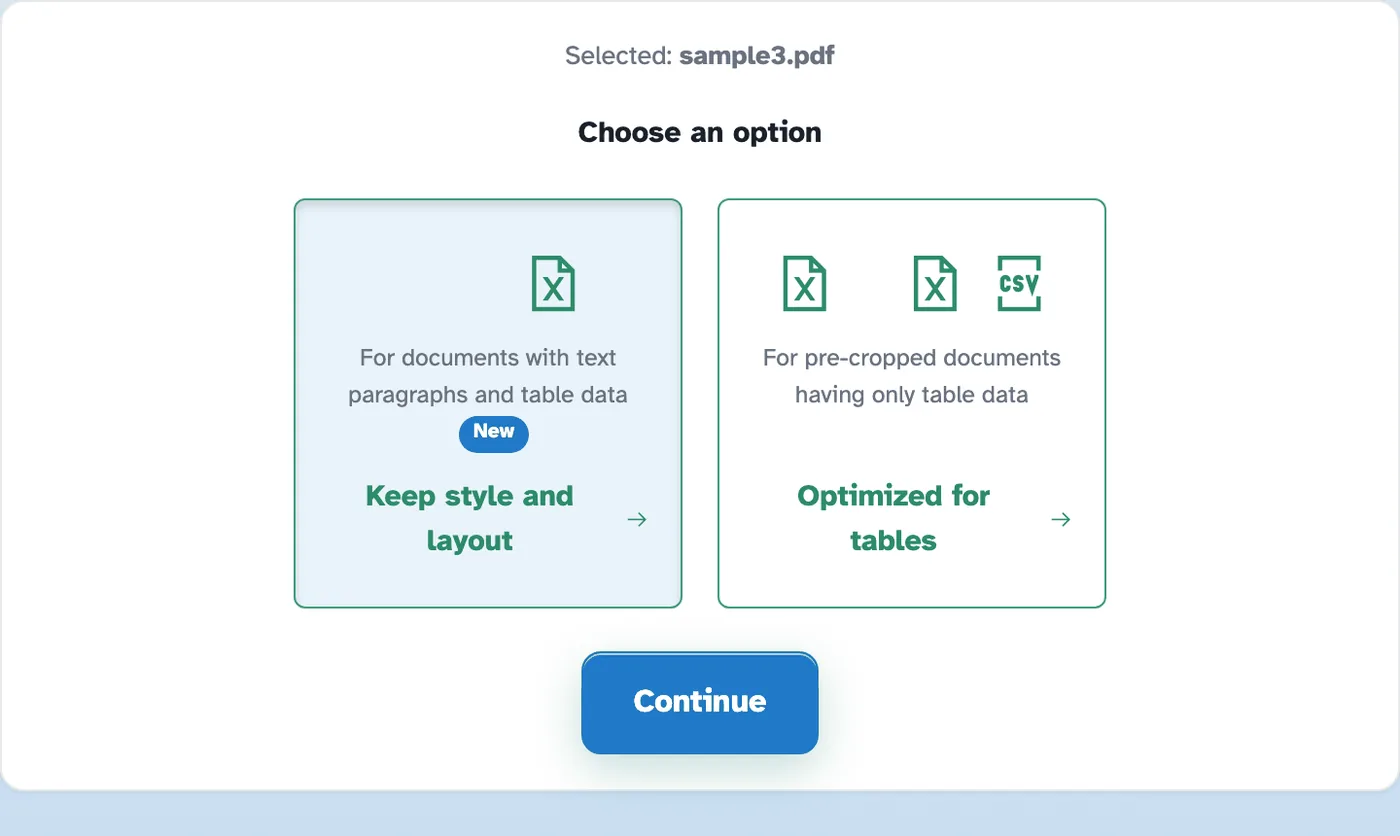
Wählen Sie den Modus
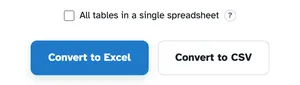
Behalten Sie Stil und Layout bei ist für Dokumente mit Textabsätzen und Tabellendaten – die Standardeinstellung. Optimiert für Tabellen ist für vorab zugeschnittene Dokumente gedacht, die nur Tabellendaten enthalten; Es öffnet sich ein zweiter Schritt, in dem Tabellen in einer einzigen Tabelle zusammengefasst werden können und die Ausgabe im Excel- oder einfachen CSV-Format erfolgen kann.
- 3
Laden Sie die Tabelle herunter
Die fertige Seite gibt eine echte Arbeitsmappe zurück – 5,8 KB für unseren Test – mit dem Text des Dokuments in Zellen, die Sie sortieren, berechnen und formatieren können.

- Layout, beibehalten
Bei Dokumenten mit Textabsätzen und Tabellendaten bleiben die Positionen erhalten.
- Optimiert für Tabellen
Für vorab zugeschnittene Blätter mit reinen Tabellendaten.
- Excel oder CSV
Der Tabellenmodus bietet beides – eine Arbeitsmappe oder eine einfache CSV-Datei.
- Ein Blatt oder mehrere
Tabellen werden standardmäßig in separate Blätter verschoben. Zwinge sie mit einer Zecke zu einer Einheit.
- Zellen, keine Bilder
Text landet in echten Zellen, die Sie sortieren, berechnen und formatieren können.
- Standardmäßig privat
Kein Konto, kein Wasserzeichen – und jede Datei wird nach 2 Stunden automatisch gelöscht.
Ausgewählt:
Wählen Sie eine Option
Das Konvertieren gescannter Dokumente wird nicht unterstützt. Bei gescannten PDFs handelt es sich um Textbilder, denen die für die Konvertierung erforderlichen Textdaten fehlen.
Datei: