
Schützen Sie ein PDF mit einem Passwort
Fügen Sie Ihrem PDF ein Passwort hinzu und steuern Sie die Druck-, Kopier- und Bearbeitungsberechtigungen. Kostenlose Online-PDF-Verschlüsselung.
oder laden Sie hier ein PDF herunter
Keine Datei ausgewählt
Privat und kurzlebig: Jeder Upload wird automatisch 2 Stunden nach dem letzten Öffnen gelöscht.
Schritt für Schritt
Ein PDF schützen: Schritt für Schritt
Legen Sie das offene Passwort fest, wählen Sie AES-256, sofern ein alter Leser nichts anderes verlangt, kreuzen Sie die Berechtigungen an, die der Empfänger benötigt, und laden Sie herunter.
- 1
Laden Sie Ihr PDF hoch
Legen Sie die Datei ab, die Sie sperren möchten. Es wird nichts angewendet, bis Sie die Taste drücken – und die Datei wird nach 2 Stunden gelöscht.

Wählen Sie die zu schützende PDF-Datei aus - 2
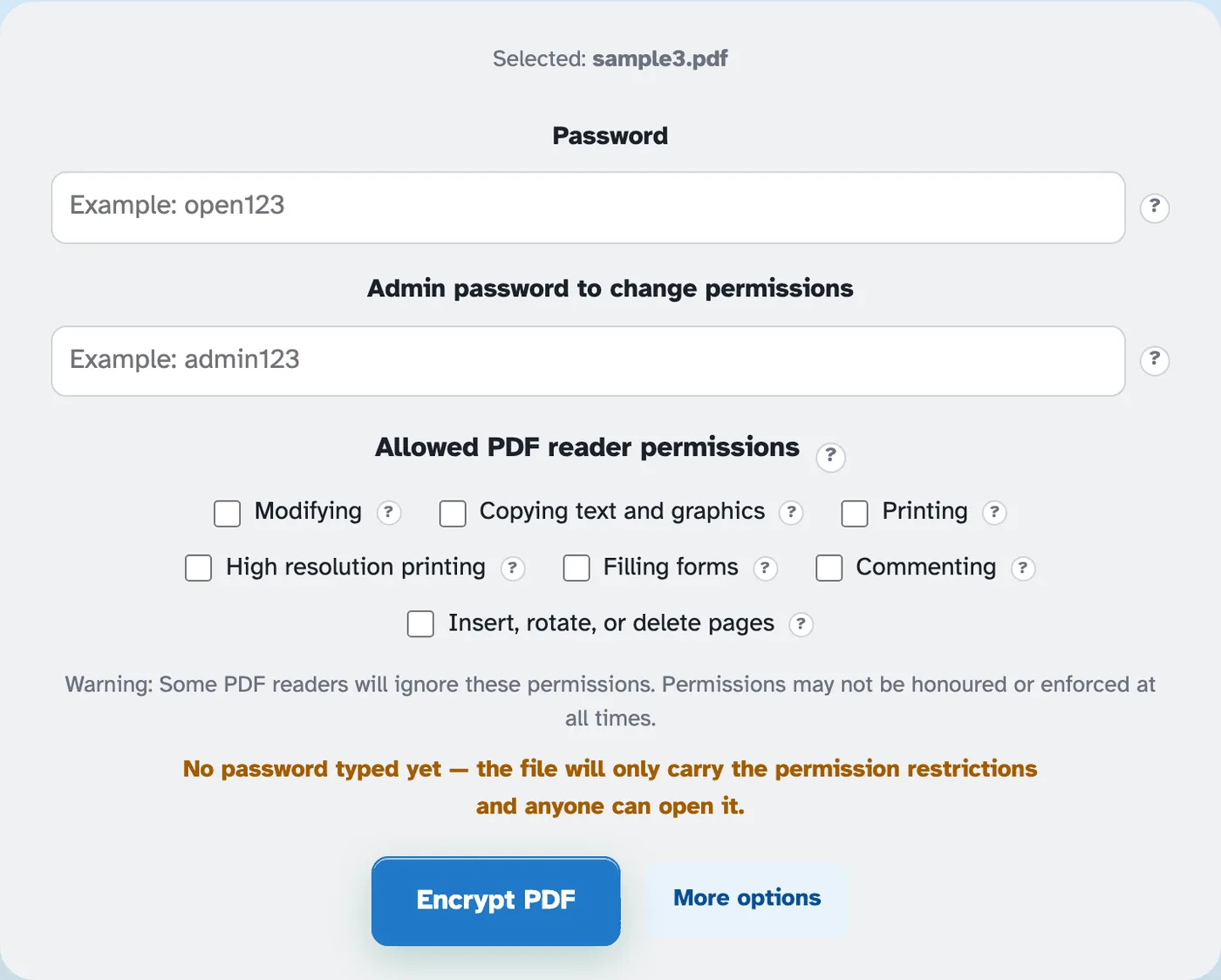
Legen Sie die Passwörter und Berechtigungen fest
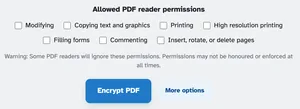
Die Passwort ist das, was jeder braucht, um die Datei zu öffnen. Die Admin-Passwort ist der Schlüssel für später – erforderlich, um die Berechtigungen zu ändern oder die Sperre zu entfernen. Die sieben Berechtigungen beginnen vollständig gesperrt: Es ist nichts erlaubt, bis Sie es ankreuzen.
- 3
Wählen Sie die Stärke und verschlüsseln Sie
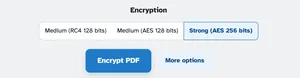
Weitere Optionen erweitern die Verschlüsselungsauswahl – Strong AES 256 ist die Standardeinstellung, mit Medium RC4 und AES 128 für ältere Leser. Klicken Sie auf „PDF verschlüsseln“ und die „Bereit“-Seite gibt die gesperrte Datei zurück: In unserem Test wurde sie nur mit dem Passwort und ohne jegliche Berechtigung geöffnet.

- Ein Passwort zum Öffnen
Jeder, mit dem die Datei geteilt wird, benötigt das von Ihnen festgelegte Passwort.
- Admin-Schlüssel für Änderungen
Ein zweites Passwort steuert die Berechtigungen – bewahren Sie es sicher auf, um die Sperre später zu ändern oder zu entfernen.
- Standardmäßig ist nichts erlaubt
Drucken, Kopieren, Bearbeiten, Kommentieren – die sieben Berechtigungen beginnen abgeschaltet.
- Moderne Verschlüsselung
Standardmäßig starkes AES 256; Mittleres RC4 und AES 128 für ältere Leser.
- Ehrlich über Grenzen
Der Bildschirm sagt es deutlich: Manche Leser ignorieren Berechtigungsmarkierungen; Das Passwort ist das eigentliche Schloss.
- Standardmäßig privat
Kein Konto, kein Wasserzeichen – und jede Datei wird nach 2 Stunden automatisch gelöscht.
Ausgewählt:
Erlaubte PDF-Reader-Berechtigungen ?
Warnung: Einige PDF-Reader ignorieren diese Berechtigungen. Berechtigungen werden möglicherweise nicht immer respektiert oder durchgesetzt.
Noch kein Passwort eingegeben – die Datei unterliegt nur den Berechtigungsbeschränkungen und kann von jedem geöffnet werden.
Verschlüsselung ?