
PDF をパスワードで保護する
PDF にパスワードを追加し、印刷、コピー、編集の権限を制御します。無料のオンライン PDF 暗号化。
またはここに PDF をドロップします
ファイルが選択されていません
非公開で有効期限が短い: すべてのアップロードは、最後に開いてから 2 時間後に自動的に消去されます。
一歩ずつ
PDF を保護する: ステップバイステップ
公開パスワードを設定し、古いリーダーが別の要求をしない限り AES-256 を選択し、受信者が必要とする権限にチェックを入れてダウンロードします。
- 1
PDF をアップロードする
ロックしたいファイルをドロップします。ボタンを押すまでは何も適用されず、ファイルは 2 時間後に削除されます。

保護する PDF を選択してください - 2
パスワードと権限を設定する
の パスワード 誰もがファイルを開くために必要なものです。の 管理者パスワード は後で使用するキーです。アクセス許可を変更したり、ロックを削除したりするために必要です。 7 つの権限は完全にロックされた状態で開始されます。チェックを入れるまでは何も許可されません。
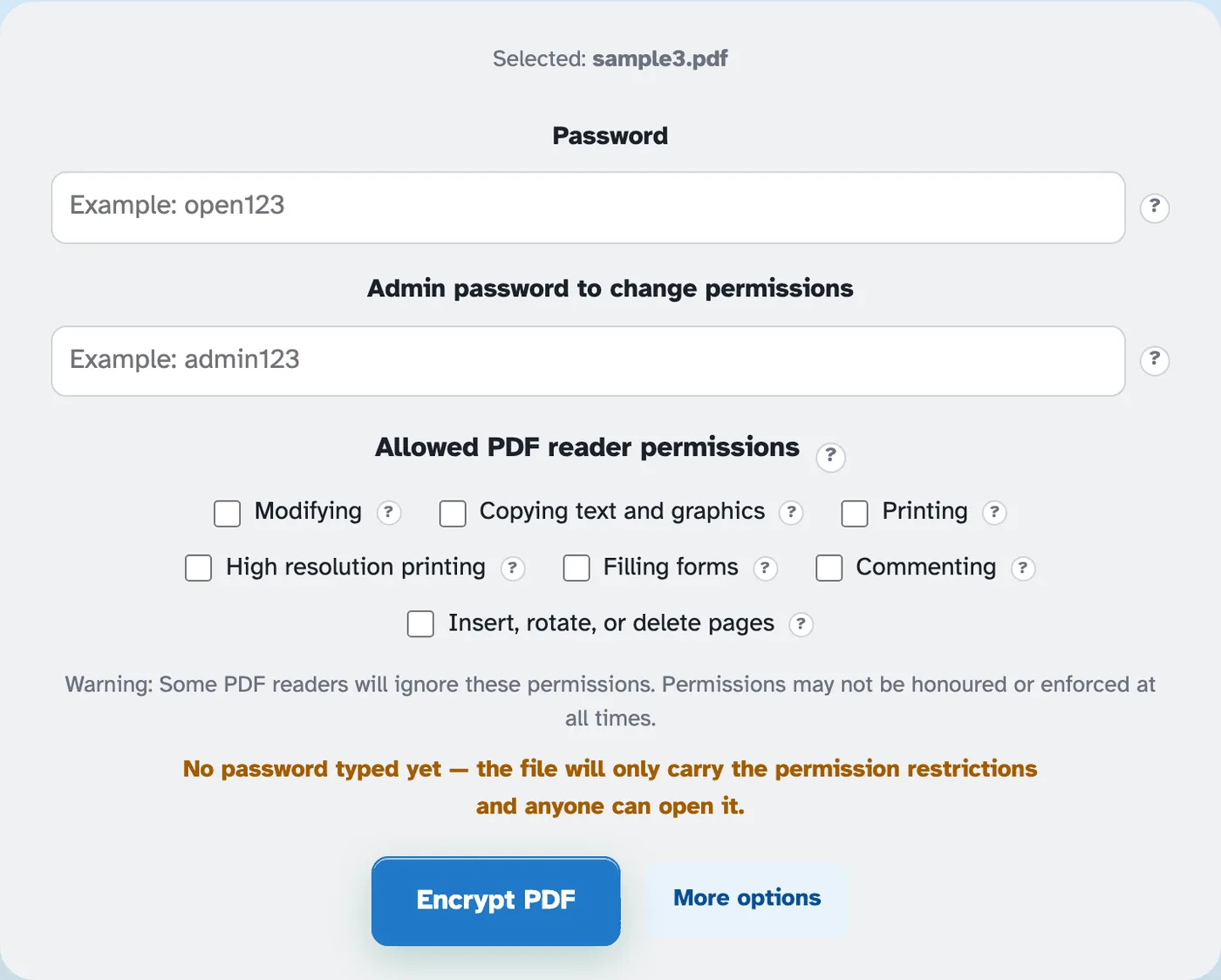
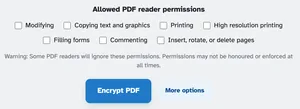
- 3
強度を選択して暗号化する
暗号化の選択には、より多くのオプションが含まれます。デフォルトは強力な AES 256 で、古いリーダーには中程度の RC4 と AES 128 が使用されます。 「PDF を暗号化」を押すと、準備ができたページがロックされたファイルを返します。テストでは、すべての権限をオフにして、パスワードのみで開きました。
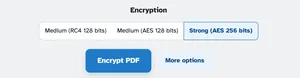

- 開くためのパスワード
ファイルを共有する相手には、設定したパスワードが必要です。
- 変更用の管理者キー
2 番目のパスワードでアクセス許可を制御します。後でロックを変更または削除できるように安全に保管してください。
- デフォルトでは何も許可されていません
印刷、コピー、編集、コメント - 7 つの権限がオフになります。
- 最新の暗号化
デフォルトでは強力な AES 256。古い読者向けの中程度の RC4 および AES 128。
- 限界について正直
画面にはそれがはっきりと表示されています。一部の読者は許可フラグを無視します。パスワードが本当のロックです。
- デフォルトでは非公開
アカウントもウォーターマークもありません。すべてのファイルは 2 時間後に自動的に削除されます。
選択済み:
許可された PDF リーダー権限 ?
警告: 一部の PDF リーダーはこれらの権限を無視します。許可は常に尊重されたり強制されたりするわけではありません。
まだパスワードが入力されていません。ファイルにはアクセス許可の制限のみが適用され、誰でも開くことができます。
暗号化 ?