
PDF をグレースケールに変換
カラー PDF をグレースケールに変換してインクを節約し、ファイル サイズを削減します。無料のオンラインコンバーター、ウォーターマークなし、インストール不要。
またはここに PDF をドロップします
ファイルが選択されていません
非公開で有効期限が短い: すべてのアップロードは、最後に開いてから 2 時間後に自動的に消去されます。
一歩ずつ
PDF をグレースケールに変換: 段階的に
テキストと画像の変換方法を選択してダウンロードします。
- 1
PDF をアップロードする
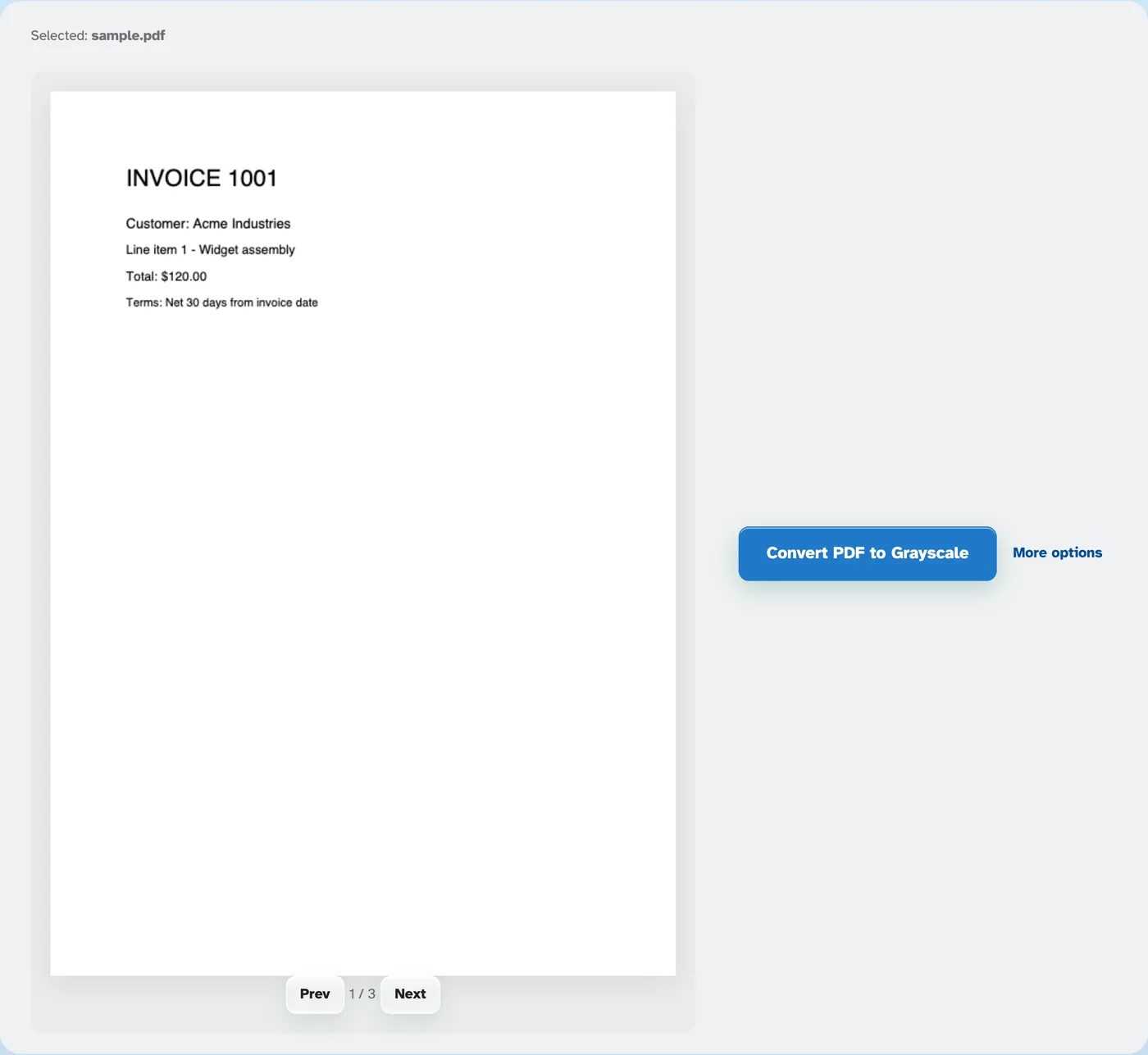
ドキュメントをドロップすると、最初のページがすでにグレー化された状態で表示されます。8 つの飽和したカラー バーでもグレーになります。プレビューには、保存されたファイルがどのように表示されるかが正確に表示されます。ファイルは 2 時間後に削除されます。
- 2
変換を調整する (オプション)
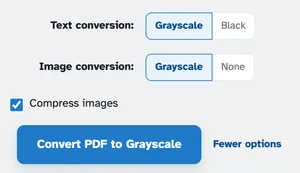
さらに多くのオプションがスイッチを展開します。 テキスト変換 — グレースケール、または 2 値化されたスキャン鮮明なタイプの場合は黒。 画像変換 — グレースケール、またはテキストを変換しながら写真とアートワークをカラーのままにする場合は「なし」。 画像を圧縮する はデフォルトでオンになっており、結果が進むにつれて結果がスリム化されます。
- 3
変換を実行する
「PDF をグレースケールに変換」を押します。グレースケールはファイル自体に焼き付けられるため、どのビューアー、プリンター、アーカイブでもグレーのままです。完成したドキュメントが戻ってきて、ダウンロードできる状態になります。
- ライブプレビュー
ファイルが読み込まれるとすぐにページが灰色になります。実行して確認する必要はありません。
- テキスト: グレーまたは黒
グレースケールではトーンが維持されます。黒の二値化により、最も鮮明なスキャンのようなタイプになります。
- 画像: グレーまたは維持
画像もグレーにするか、[なし] を選択してテキストのみを変換します。
- 画像を圧縮する
デフォルトでオンになっています。グレースケール パスでは、画像も縮小されます。
- フィルターではなくベイクイン
出力は実際にはグレースケールです。どの視聴者にも同じように表示され、黒インクもすべて表示されます。
- デフォルトでは非公開
アカウントもウォーターマークもありません。すべてのファイルは 2 時間後に自動的に削除されます。
選択済み: