
PDF ワークフロー: 繰り返しタスクを自動化する
一連の PDF ステップを一度保存し、そのシーケンス全体を 1 回の実行で任意のドキュメントに適用します。ファイルは使用後に消去されます。
保存されたワークフロー
保存されたワークフローはまだありません。「新規作成」を押すか、ワークフローをインポートしてください。
ワークフローランナー
ここに PDF をドロップします — 上にあるすべてのステップは、着地した瞬間にその上を走ります。
非公開で有効期限が短い: 各アップロードは、最後に開いてから 2 時間後に自動的に消去されます。
無料実行には最大 200 ページ、1 時間あたり 3 つのタスクが必要です。
利用規約 そして プライバシーポリシー
ワークフローの作成方法
- 1
チェーンを構築する
ワークフローに名前を付けて、1 行に 1 つのステップを記述します。たとえば、
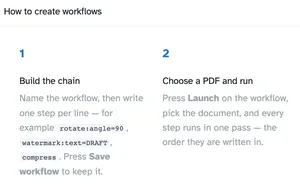
rotate:angle=90,watermark:text=DRAFT,compress。プレス ワークフローの保存 それを保つために。 - 2
PDF を選択して実行します
プレス 打ち上げ ワークフロー上でドキュメントを選択すると、すべてのステップが 1 つのパス (記述された順序) で実行されます。
- 3
ワークフローを再利用する
他のドキュメントで同じチェーンを起動したり、いつでもステップを編集したり、 エクスポート そして インポート ワークフローを別のブラウザに移動します。
一歩ずつ
ワークフローの作成: ステップバイステップ
ツール名のみ、または設定 (名前:キー=値、...) を含めて 1 行に 1 つのステップを記述し、ファイルを実行します。
- 1
マネージャーを開く
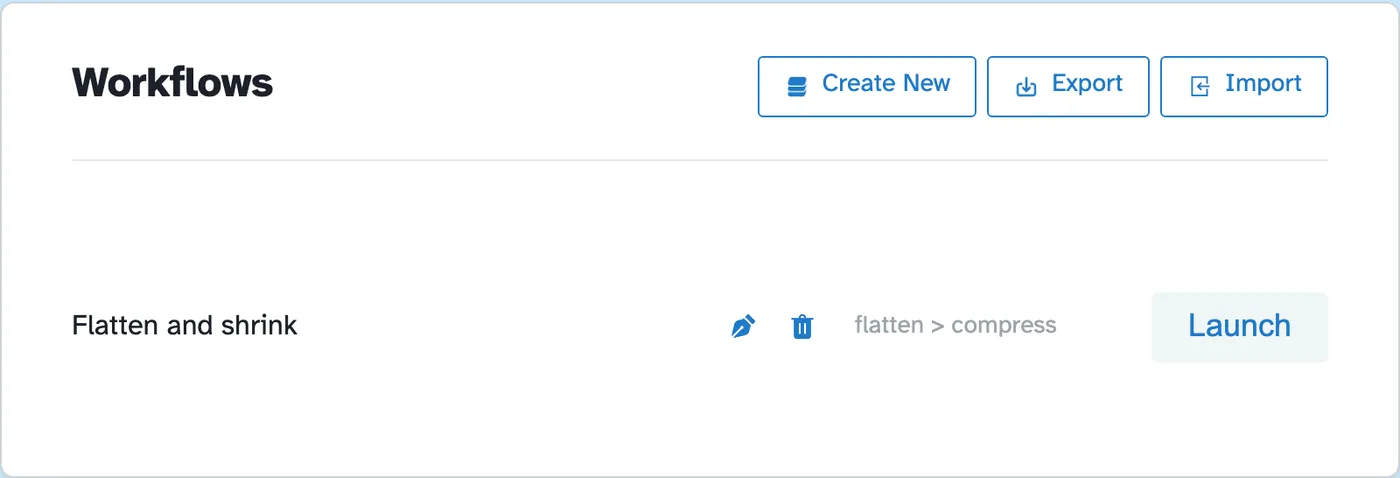
保存されたすべてのチェーンがそのツールと起動ボタンとともにここにリストされます。例として「平坦化 > 圧縮」が同梱されています。 「新規作成」では、新しいものを開始します。エクスポートとインポートにより、ブラウザ間でワークフローを移動できます。ファイルは 2 時間後に削除されます。
 圧縮とその起動ボタン">
 - 2
一連のステップを構築する
ワークフローに名前を付け、1 行に 1 つのステップ (回転:角度=90、ウォーターマーク:テキスト=DRAFT、圧縮) を記述します。ページ独自のハウツー カードで構文が詳しく説明されています。保存ワークフローでは、チェーンが上のリストに保持されます。
- 3
起動とダウンロード
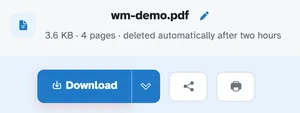
「起動」をクリックしてドキュメントを選択すると、すべてのステップが記載された順序で実行されます。私たちのテスト チェーン (回転:角度=90 + 圧縮) は、90 度回転され、再圧縮された 4 ページのドキュメントを返しました。これは、単一ツールの実行と同様に、ダウンロードの後に準備が整いました。
- 道具の連鎖
回転、切り抜き、サイズ変更、n-up、反転、透かし、圧縮を 1 つのパスで実行できます。
- 1 行に 1 ステップ
プレーンテキスト: 回転:角度=90、ウォーターマーク:テキスト=ドラフト、サイズ=36、圧縮。
- 保存して再利用
保存ワークフローは維持されます。 Launch は次のドキュメントでそれを実行します。
- エクスポートとインポート
ワークフローをファイルとして別のブラウザに移動します。
- ワンパス
すべてのステップは、単一のタスク内で、記述された順序で実行されます。
- デフォルトでは非公開
アカウントもウォーターマークもありません。すべてのファイルは 2 時間後に自動的に削除されます。