
PDF を N ページごとに分割する
PDF を 2、5、10、または任意のページ数の等しいチャンクに切り分けます。無料のオンライン スプリッター、ウォーターマークなし。
またはここに PDF をドロップします
ファイルが選択されていません
非公開で有効期限が短い: すべてのアップロードは、最後に開いてから 2 時間後に自動的に消去されます。
一歩ずつ
PDF を N ページごとに分割する: ステップバイステップ
ファイルごとのページ数を設定し、ZIP をダウンロードします。
- 1
PDF をアップロードする
ドキュメントをドロップすると、すべてのページがサムネイルとして表示され、ズーム スライダーでサイズを変更できます。ファイルは 2 時間後に削除されます。

分割する PDF を選択してください - 2
ファイルあたりのページ数を設定する
「[2] ページごとに分割」ボックスはページのすぐ下にあります。任意の数値を入力すると、ファイル名パネルがライブで更新されます。2 ページごとに 8 ページでは、1 ~ 2、3 ~ 4、5 ~ 6、7 ~ 8 の 4 つのファイルが表示されます。最後のファイルには、残っているものがすべて保持されます。
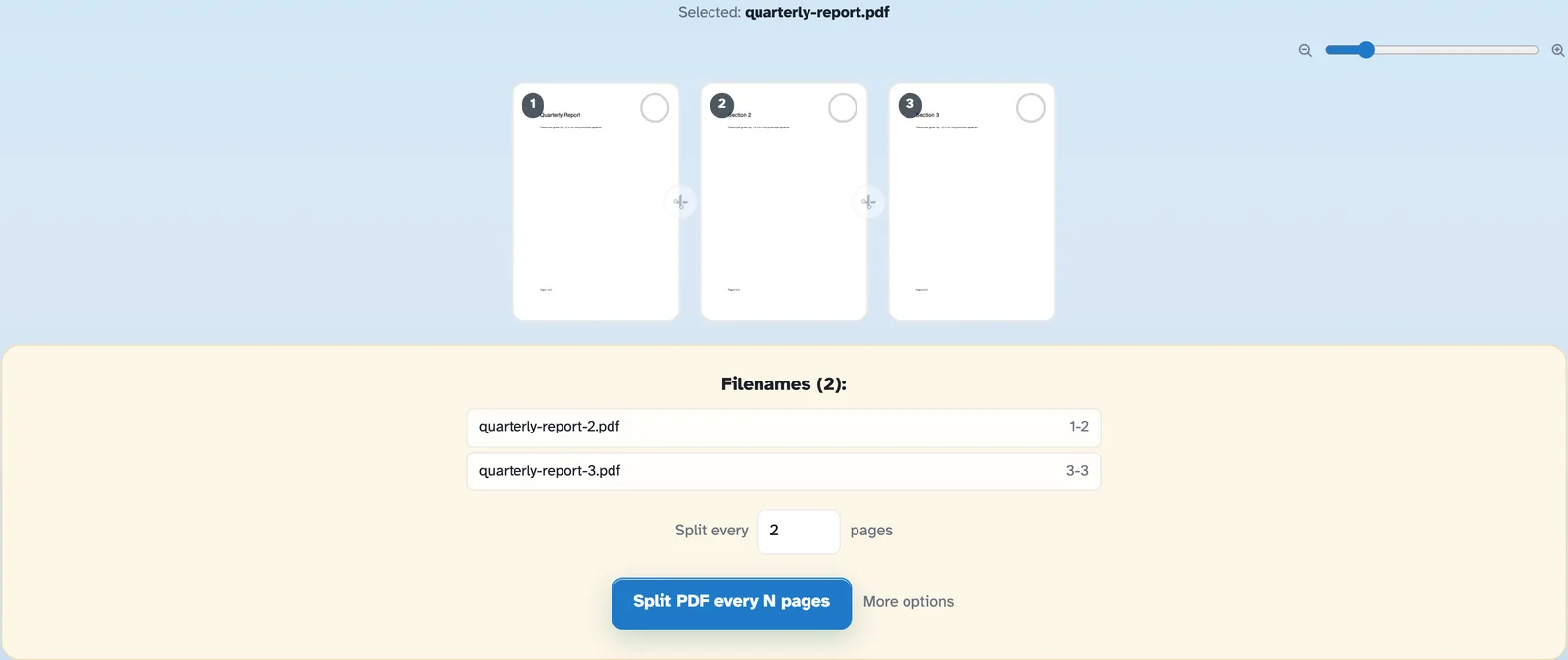
![セットアップの詳細: [ファイル名] (4) パネル、[2 ページごとに分割] ボックス、および [PDF を N ページごとに分割] ボタン](https://rifinit.com/static/img/split-every-guide/every.webp)
- 3
分割してダウンロードする
N ページごとに PDF を分割を押すと、準備が完了したページにすべての部分がリストされます。それらを 1 つずつダウンロードするか、ZIP としてまとめてダウンロードします。
- N ページのチャンク
N ページごとに、2、3、10 など、ボックスに入力した内容が独自の PDF になります。
- お好みのカウントで
番号を変更すると、ファイル名とページ範囲が即座に反映され、再実行する必要はありません。
- 最後の部分が残りを保持します
8 ページごとに 3、3、2 が表示されます。途中でページが失われることはありません。
- ファイル名パネル
すべてのパーツは、ダウンロードされるページの下にリストされます。名前と範囲はライブで更新されます。
- サムネイルをズームする
分割する前に、スライダーは各プレビューのサイズを 100% から 400% まで調整します。
- デフォルトでは非公開
アカウントもウォーターマークもありません。すべてのファイルは 2 時間後に自動的に削除されます。
選択済み:
オプションを選択してください
ファイル名 (0):