
Pisahkan PDF Setiap N Halaman
Potong PDF menjadi bagian yang sama sebanyak 2, 5, 10 atau berapa pun halaman. Pemisah online gratis, tanpa tanda air.
atau letakkan PDF di sini
Tidak ada berkas yang dipilih
Pribadi dan berumur pendek: setiap unggahan dihapus secara otomatis 2 jam setelah Anda terakhir membukanya.
Langkah demi langkah
Pisahkan PDF Setiap N Halaman: langkah demi langkah
Atur jumlah halaman per file dan unduh ZIP.
- 1
Unggah PDF Anda
Letakkan dokumen dan setiap halaman muncul sebagai thumbnail, dengan penggeser zoom untuk mengukur ukurannya. File dihapus setelah 2 jam.

Pilih PDF yang akan dipisahkan - 2
Atur berapa banyak halaman per file
Kotak “Pisahkan setiap [2] halaman” berada tepat di bawah halaman — ketik nomor apa pun dan panel Nama File akan diperbarui secara langsung: 8 halaman setiap 2 menghasilkan empat file, 1-2, 3-4, 5-6, dan 7-8. File terakhir menampung apa pun yang tersisa.
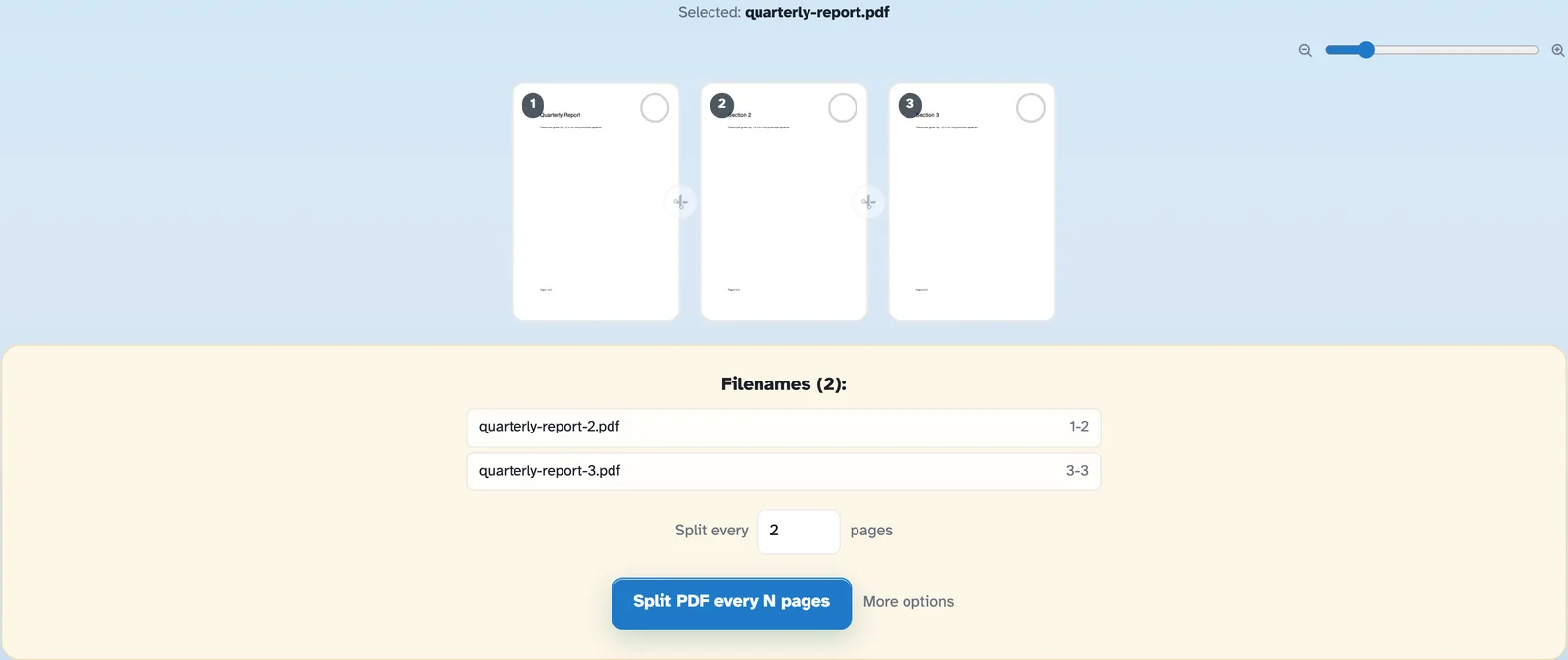

- 3
Pisahkan dan unduh
Tekan Pisahkan PDF setiap N halaman dan halaman siap mencantumkan setiap bagian — unduh satu per satu, atau semuanya sebagai ZIP.
- Potongan N halaman
Setiap N halaman menjadi PDFnya sendiri — 2, 3, 10, apa pun yang Anda ketik di dalam kotak.
- Hitungan apa pun yang Anda suka
Ubah nomor dan nama file serta rentang halaman secara instan — tidak ada yang perlu dijalankan ulang.
- Bagian terakhir menampung sisanya
8 halaman setiap 3 menghasilkan 3, 3 dan 2 — tidak ada halaman yang hilang saat keluar.
- Panel nama file
Setiap bagian tercantum di bawah halaman saat akan diunduh — nama dan rentang, diperbarui secara langsung.
- Perbesar thumbnailnya
Penggeser mengukur setiap pratinjau dari 100% hingga 400% sebelum Anda membaginya.
- Pribadi secara default
Tanpa akun, tanpa tanda air — dan setiap file otomatis terhapus setelah 2 jam.
Dipilih:
Pilih satu opsi
Nama file (0):