
Pisahkan PDF berdasarkan Ukuran File
Pisahkan PDF besar menjadi file lebih kecil dengan ukuran tetap di bawah batas, ideal untuk unggahan email. Online gratis, tanpa tanda air.
Pribadi dan berumur pendek: setiap unggahan dihapus secara otomatis 2 jam setelah Anda terakhir membukanya.
Langkah demi langkah
Pisahkan PDF berdasarkan Ukuran: langkah demi langkah
Masukkan ukuran maksimum per file dalam kilobyte dan unduh ZIP.
- 1
Unggah PDF Anda
Masukkan dokumen — ini ditampilkan sebagai file yang dipilih dengan tombol Hapus di sampingnya, dan opsi muncul di bawahnya. File dihapus setelah 2 jam.
Pilih PDF yang akan dipisahkan - 2
Tetapkan ukuran & namanya
Ukuran maksimum per file (KB) adalah keseluruhan permainan: pengujian kami 4,5 KB dengan batas 2 KB keluar sebagai empat bagian. Pola nama file memberi label pada setiap bagian — [BASENAME]-[PART] secara default — dan Buang bookmark menghilangkan kerangkanya jika Anda mau.
![Bentuk split-by-size dengan file yang dipilih, Max size per file dalam KB, pola nama File [BASENAME]-[PART] beserta nya](https://rifinit.com/static/img/sbs-guide/live.webp)
![Kotak pola nama file yang berisi [BASENAME]-[PART] di atas penjelasannya tentang placeholder](https://rifinit.com/static/img/sbs-guide/pattern.webp)
- 3
Pisahkan & unduh
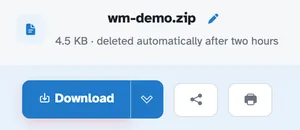
Press Split by size and the parts arrive together as a ZIP — wm-demo-1.pdf through wm-demo-4.pdf in our run, each one page and under the limit, with the page count kept across the whole set.
- Ukuran yang Anda sebutkan
Tetapkan maksimum dalam kilobyte; splitter mengemas bagian sesedikit mungkin.
- Satu ZIP kembali
Semua bagian tiba bersama-sama, diberi nama dan diberi nomor.
- Nama pola
[BASENAME]-[PART] dan teman-teman memberi label pada setiap bagian sesuai keinginan Anda.
- Bookmark opsional
Pertahankan kerangka dokumen, atau buang dengan tombol alih.
- Bagian tetap PDF
Setiap bagian adalah PDF standar dengan halaman-halamannya tidak rusak.
- Pribadi secara default
Tanpa akun, tanpa tanda air — dan setiap file otomatis terhapus setelah 2 jam.