
按文件大小拆分 PDF
将大型 PDF 拆分为较小的文件,使其不超过大小限制,非常适合电子邮件上传。免费在线,无水印。
1 选择文件 2 设置选项 3 运行
私密且短暂:每次上传的内容都会在您上次打开 2 小时后自动删除。
一步一步
按大小拆分 PDF:一步一步
输入每个文件的最大大小(以千字节为单位)并下载 ZIP。
- 1
上传您的 PDF
将文档放入 - 它显示为选定的文件,旁边有“删除”按钮,选项显示在下面。文件将在 2 小时后删除。
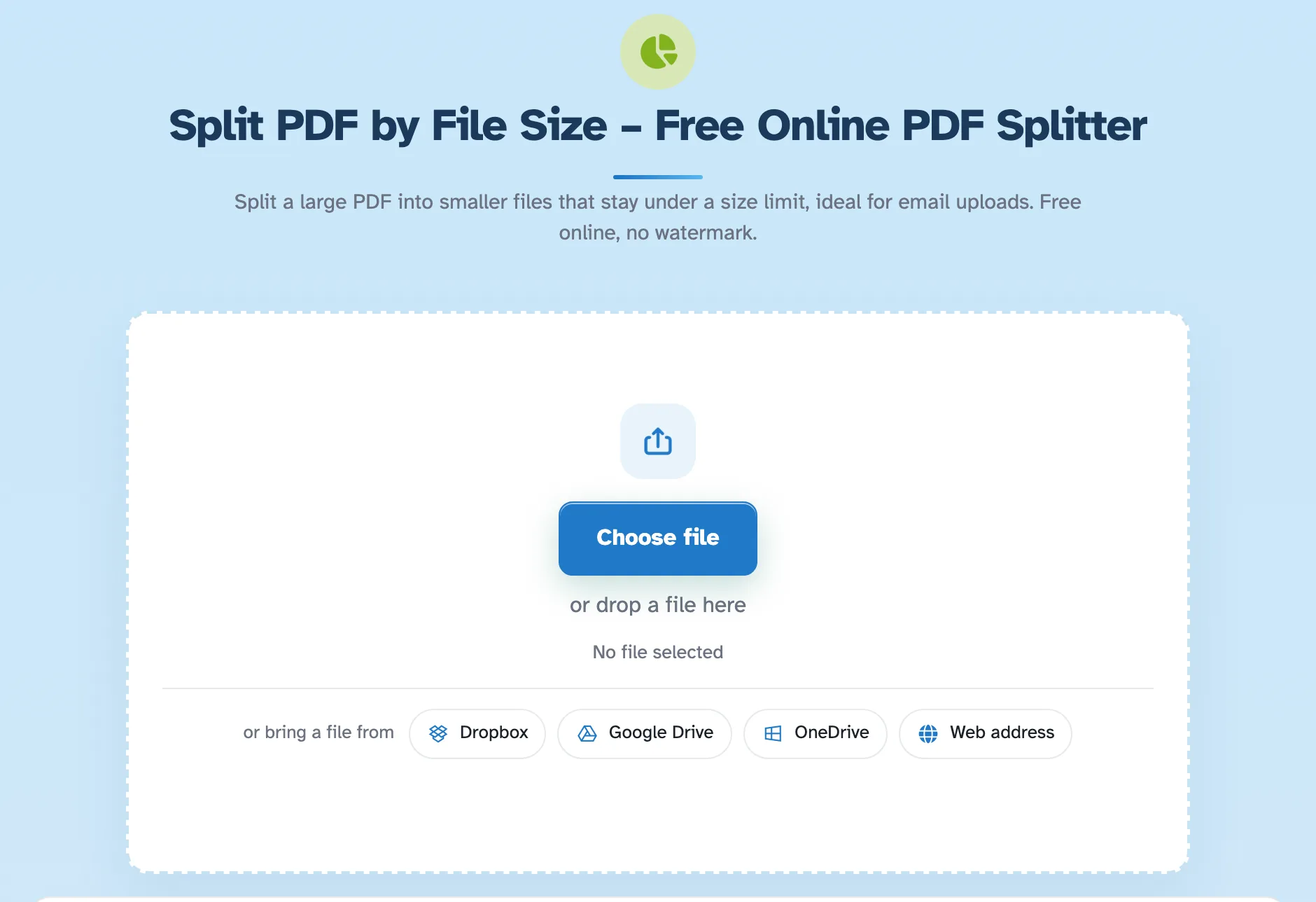
选择要分割的PDF - 2
设置大小和名称
每个文件的最大大小 (KB) 是整个游戏:我们的 4.5 KB 测试(限制为 2 KB)分为四个部分。文件名模式标记每个部分 - 默认情况下为 [BASENAME]-[PART] - 如果您愿意,则丢弃书签会丢弃轮廓。
![所选文件的按大小拆分形式、每个文件的最大大小(以 KB 为单位)、文件名模式 [BASENAME]-[PART] 及其](https://rifinit.com/static/img/sbs-guide/live.webp)
![文件名模式框将 [BASENAME]-[PART] 放在占位符的说明上方](https://rifinit.com/static/img/sbs-guide/pattern.webp)
- 3
拆分并下载
Press Split by size and the parts arrive together as a ZIP — wm-demo-1.pdf through wm-demo-4.pdf in our run, each one page and under the limit, with the page count kept across the whole set.
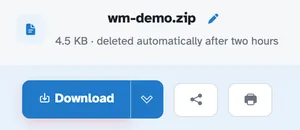
- 您指定的尺寸
设置最大值(以千字节为单位);分离器包装尽可能少的零件。
- 背面一拉链
所有部件都一起到达,并命名并编号。
- 模式名称
[BASENAME]-[PART] 和朋友们完全按照您的喜好标记每个部分。
- 书签可选
保留文档的轮廓,或使用切换键将其丢弃。
- 部分保留 PDF
每个部分都是标准 PDF,其页面完好无损。
- 默认为私有
没有帐户,没有水印 - 每个文件都会在 2 小时后自动删除。