
编辑 PDF 元数据
在线更改 PDF 标题、作者、主题、关键字和其他属性。免费元数据编辑器,无水印。
或将 PDF 拖放到此处
未选择文件
私密且短暂:每次上传的内容都会在您上次打开 2 小时后自动删除。
一步一步
编辑 PDF 元数据:分步
填写您关心的字段,添加任何自定义对,然后保存。
- 1
上传您的 PDF
放入文档并选择工作: 更改元数据 编辑字段 - 这是已经选择的字段 - 同时 删除所有元数据 将文件剥离回裸露状态。文件将在 2 小时后删除。
- 2
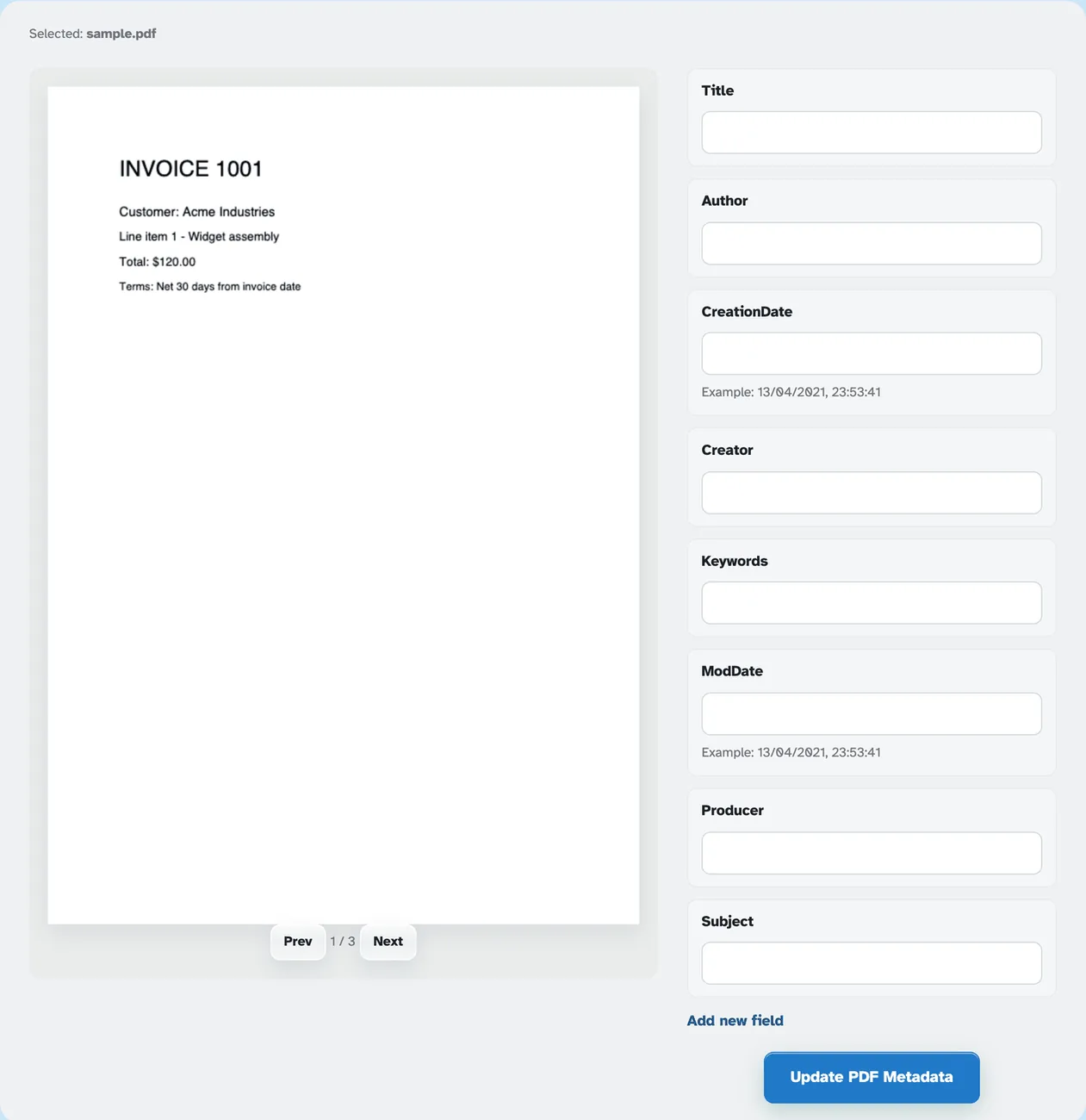
编辑字段
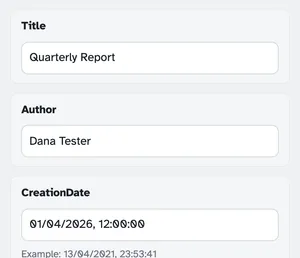
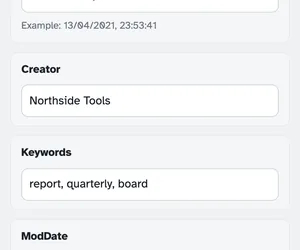
“继续”打开八个框,预先填充文件自身的属性:标题、作者、创建日期、创建者、关键字、修改日期、制作者和主题。键入任何内容 - 或清空一个框以在运行时清除该属性。约会要友好 13/04/2021, 23:53:41 形状。
- 3
添加您自己的字段,然后更新
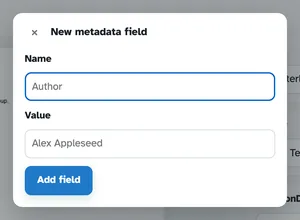
添加新字段 打开一个小对话框 - 命名它,给它一个值,然后该行加入列表,作为它自己的属性进入 PDF。新闻 更新 PDF 元数据 编辑后的文件将返回并可供下载。 (删除所有元数据会跳过这些框并直接从“继续”完成。)
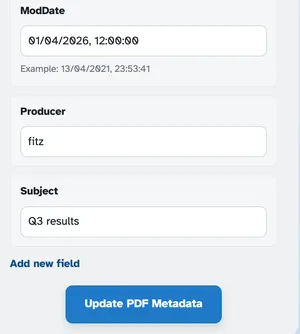
- 八个字段,预填充
标题、作者、创建者、关键字、主题、制作者和两个日期均使用文件自己的值打开。
- 或者把它们全部擦掉
删除所有元数据会使文档根本没有任何属性 - 没有任何可跟踪的内容。
- 自定义字段
从“新建元数据字段”对话框中添加您自己的属性 - 部门、发票等。
- 友好约会
输入日期 13/04/2021, 23:53:41 — 并清空任意框以清除该属性。
- 分享前清洁
剥离元数据会在文件离开您的办公桌之前删除作者姓名和软件痕迹。
- 默认为私有
没有帐户,没有水印 - 每个文件都会在 2 小时后自动删除。