
編輯 PDF 元數據
在線上更改 PDF 標題、作者、主題、關鍵字和其他屬性。免費元資料編輯器,無浮水印。
或將 PDF 拖曳到此處
未選擇文件
私密且短暫:每次上傳的內容都會在您上次開啟 2 小時後自動刪除。
一步一步
編輯 PDF 元資料:分步
填寫您關心的字段,添加任何自訂對,然後儲存。
- 1
上傳您的 PDF
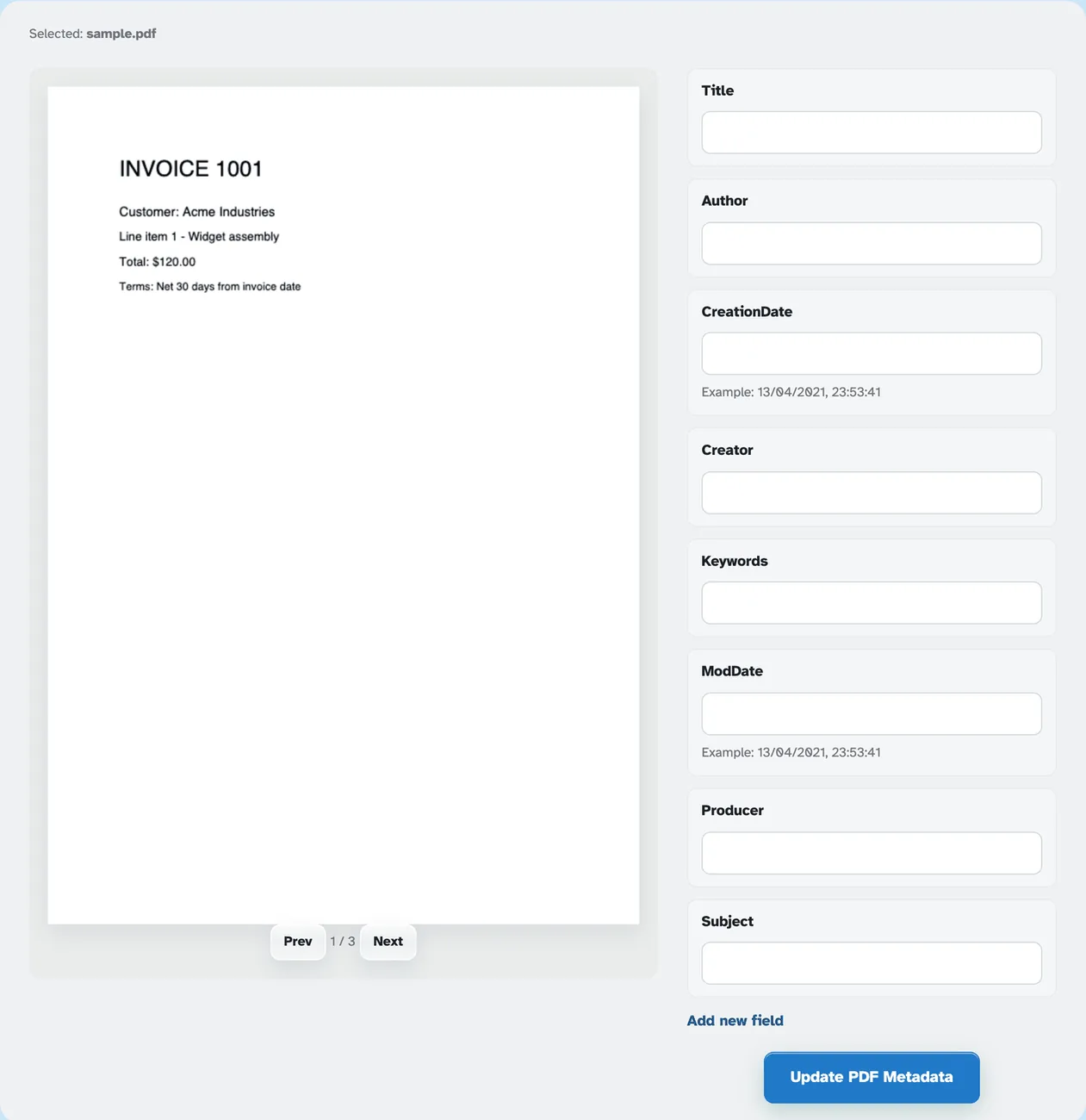
放入文件並選擇工作: 更改元數據 編輯欄位 - 這是已經選擇的欄位 - 同時 刪除所有元數據 將文件剝離回裸露狀態。文件將在 2 小時後刪除。
- 2
編輯字段
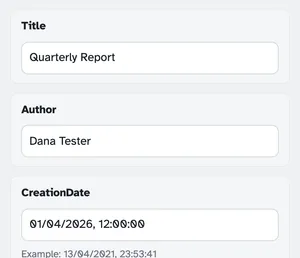
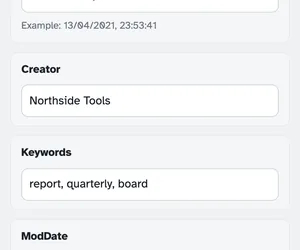
「繼續」開啟八個框,預先填入檔案本身的屬性:標題、作者、建立日期、建立者、關鍵字、修改日期、製作者和主題。鍵入任何內容 - 或清空一個框以在運行時清除該屬性。約會要友好 13/04/2021, 23:53:41 形狀。
- 3
添加您自己的字段,然後更新
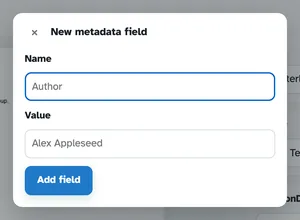
新增字段 打開一個小對話框 - 命名它,給它一個值,然後該行加入列表,作為它自己的屬性進入 PDF。新聞 更新 PDF 元數據 編輯後的文件將返回並可供下載。 (刪除所有元資料會跳過這些框並直接從「繼續」完成。)
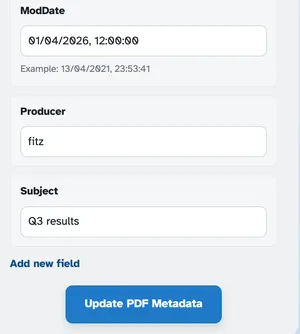
- 八個字段,預先填充
標題、作者、創建者、關鍵字、主題、製作者和兩個日期均使用文件自己的值開啟。
- 或者把它們全部擦掉
刪除所有元資料會使文件根本沒有任何屬性 - 沒有任何可追蹤的內容。
- 自訂字段
從「新元資料欄位」對話方塊中新增您自己的屬性 - 部門、發票等。
- 友善約會
輸入日期 13/04/2021, 23:53:41 — 並清空任意方塊以清除該屬性。
- 分享前清潔
剝離元資料會在文件離開您的辦公桌之前刪除作者姓名和軟體痕跡。
- 預設為私有
沒有帳戶,沒有浮水印 - 每個文件都會在 2 小時後自動刪除。