
旋轉 PDF 頁面
將一頁或整個 PDF 旋轉 90、180 或 270 度並永久儲存。免費線上PDF旋轉器,無浮水印。
或將 PDF 拖曳到此處
未選擇文件
私密且短暫:每次上傳的內容都會在您上次開啟 2 小時後自動刪除。
一步一步
旋轉 PDF:一步一步
選擇角度以及所有頁面或範圍。
- 1
上傳您的 PDF
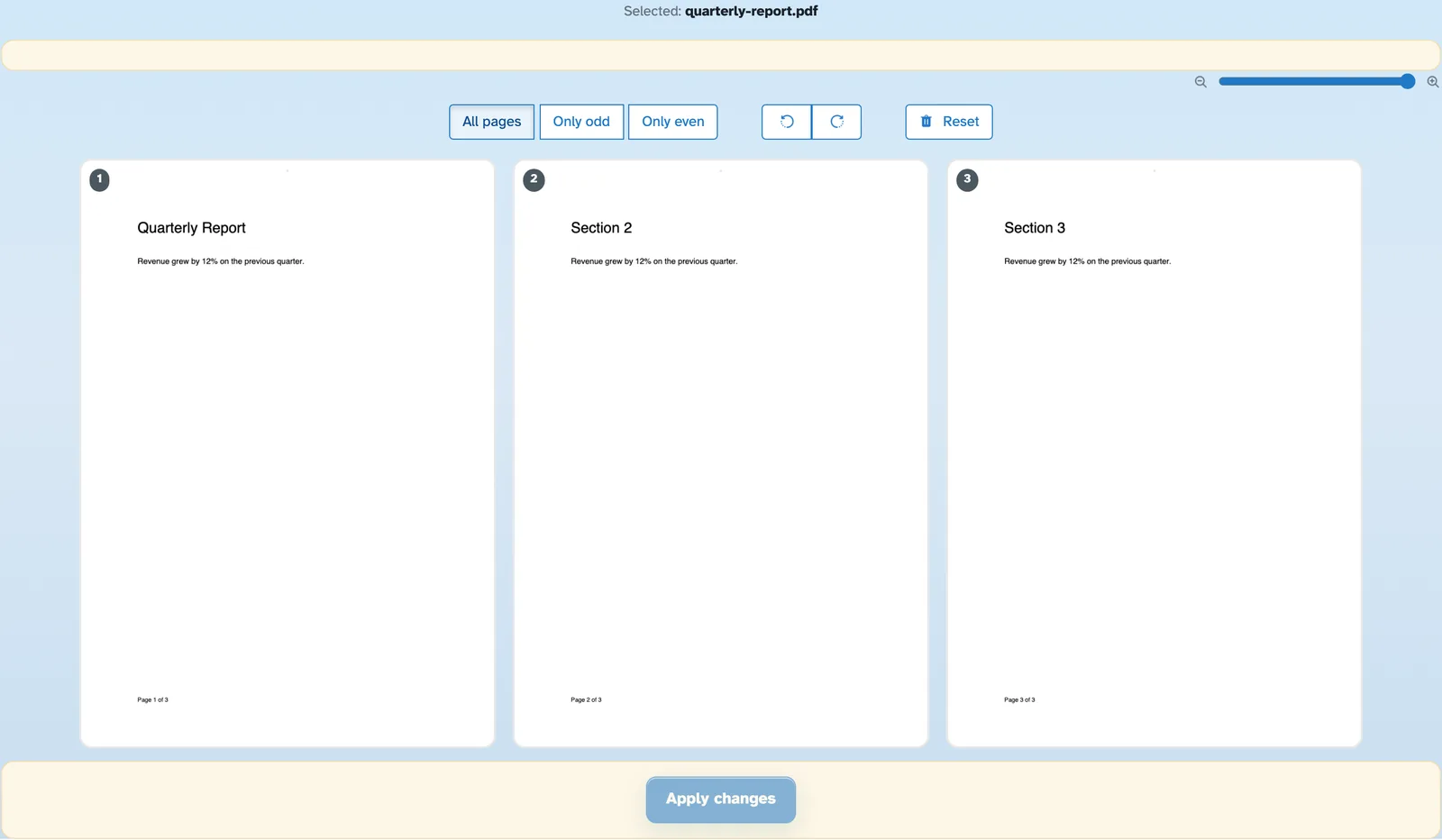
放入文件後,每一頁都會顯示為大縮圖 - 縮放比例從 400% 開始,因此一張紙會填滿整個視圖。文件將在 2 小時後刪除。

選擇要旋轉的 PDF - 2
翻頁
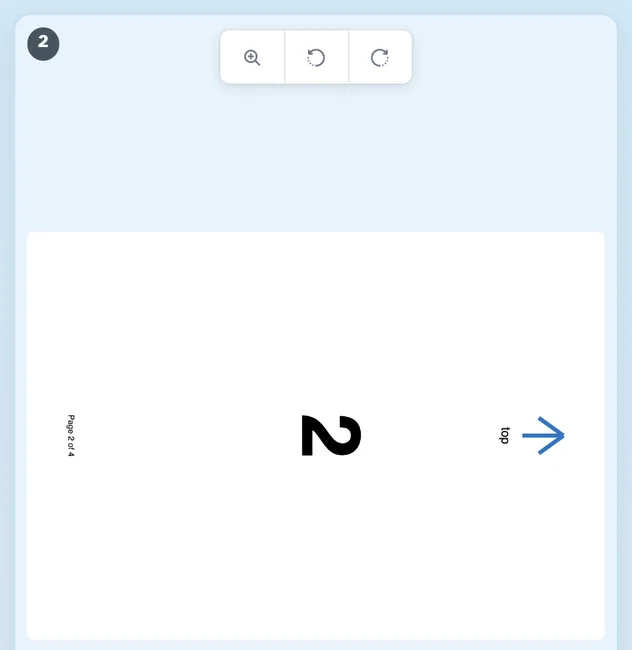
選擇範圍 - 所有頁面、僅奇數頁、僅偶數頁 - 然後按 ↺ 或 ↻ 一次一頁地翻動其中的每一頁。要修復單張紙,請將滑鼠懸停在其卡片上並使用那裡的小 ↺ / ↻ 按鈕(或只需點擊卡片本身即可將其向右旋轉)。翻過的書頁經過柔軟的水洗,因此不會有任何內容滑落;點擊四次即可返回頁面。
- 3
儲存檔案
按下“應用變更”,就會使用內建的轉彎寫入新的 PDF - 每個頁面都以新的方向開啟。頁面上方的重置可在您跑步前清除轉彎。

- 一次轉動所有東西
範圍到所有頁面,僅奇數或僅偶數,一鍵單擊即可將它們全部轉一步。
- 固定單張紙
每張卡片都有自己的 ↺ / ↻ 按鈕 - 按一下直到頁面正確顯示。
- 點擊一下,轉四分之一圈
每次按壓都是90°;四個將頁面返回到它開始的位置。
- 看看轉了什麼
每翻過的一頁都會有柔和的水洗標記,卡片上的紙張會顯示新的角度。
- 放大任意頁面
放大鏡將紙張打開得很大,並按照卡片轉動的方式轉動。
- 預設為私有
沒有帳戶,沒有浮水印 - 每個文件都會在 2 小時後自動刪除。
已選擇:
選擇一個選項
?
選定的頁面:
檔案名稱(0):